







優惠 10%
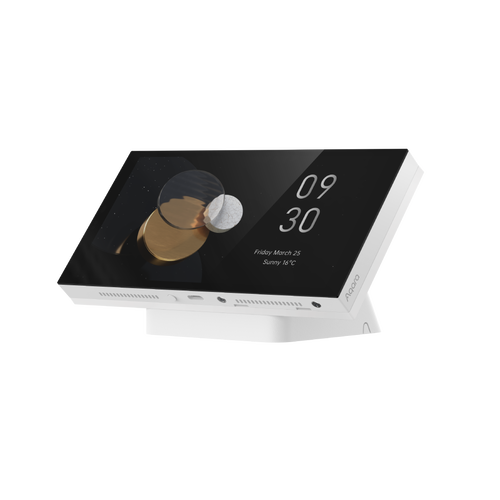

Aqara 智能妙控面板Panel Hub S1 Plus 初雪白(桌面版)
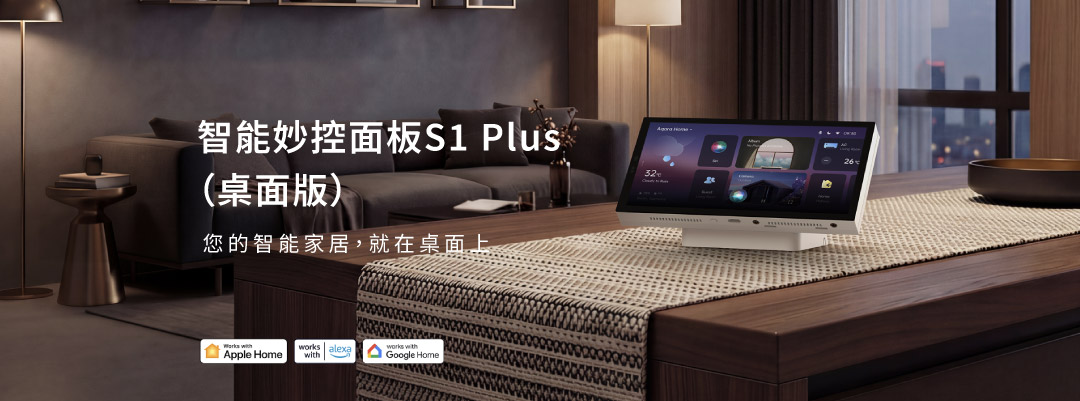
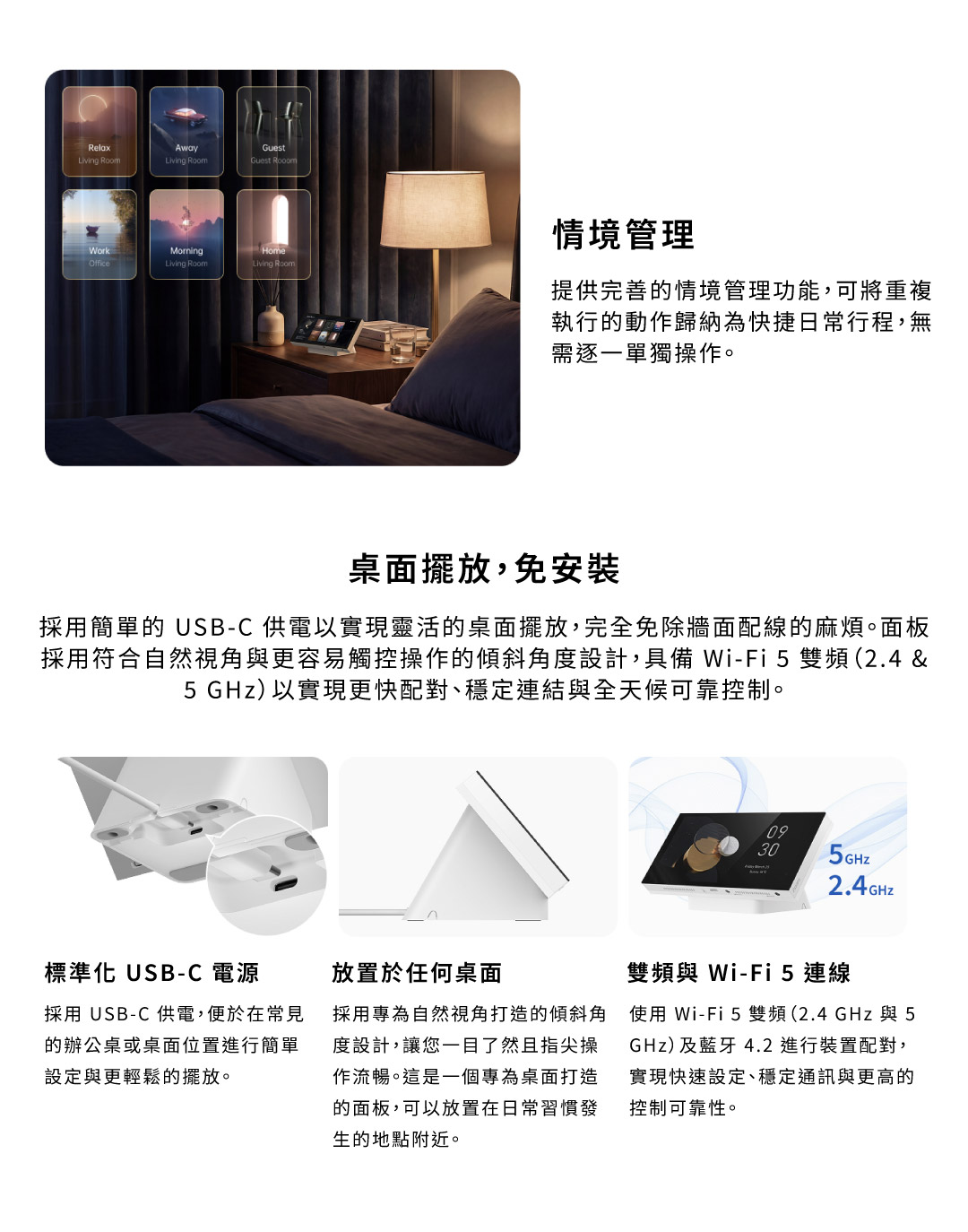
將智慧家庭控制延伸到桌面,S1 Plus 桌面版採用 6.9 吋觸控螢幕,搭配獨立桌面底座,不需安裝於牆面,即可放置於書桌、床頭櫃、茶几等不同空間,隨手查看與控制家中的智慧設備。桌面版支援雙頻 Wi-Fi、Zigbee 與 Bluetooth,並可搭配 Aqara Home、Apple Home 使用。
內建紅外線人體感應與光照感測器,可依照使用情境提供更直覺的互動體驗;也能透過語音進行智慧家庭控制。
產品特色
●內建網關功能
●6.9 吋觸控螢幕
●桌面型設計,擺放更自由
●Wi-Fi、Zigbee、Bluetooth 多種連線方式
●內建人體與光照感測
●支援homekit
●USB-C 供電
產品型號:
MP-K05D
產品尺寸:
172.6 × 100.5 × 89.8 mm
螢幕解析度:
1440 × 720
工作溫度:
-10°C ~ 40°C
工作濕度:
0 - 95%RH
執行標準:
GB 4943.1-2022
無線連線:
Wi-Fi IEEE 802.11 a/b/g/n/ac 2.4GHz/5GHz、Zigbee IEEE 802.15.4、藍芽
USB-C輸入:
5V⎓2A
產品內容:
S1 Plus 初雪白(桌面版)×1,使用說明書×1,USB-C充電線×1
產品注意事項
- 支援平台Aqara home、Apple homekit。
- 桌面版以 USB-C 供電,需搭配 5V/2A 電源變壓器,無須配線,也不需 86 預埋盒。
什麼是 Aqara S1 Plus (桌面版)?
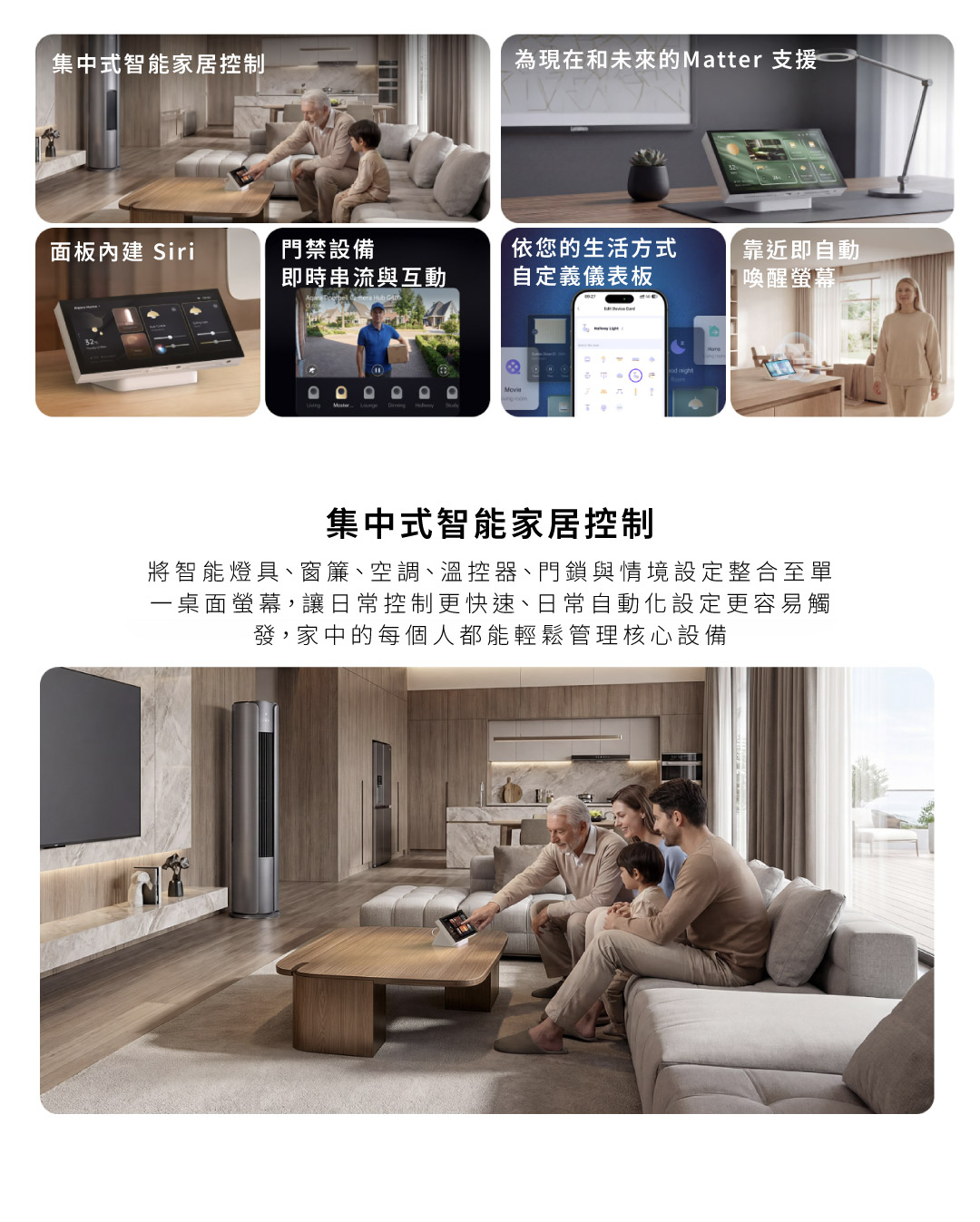
Aqara S1 Plus (桌面版)是一款配備全螢幕顯示器的智慧家庭控制面板,支援觸控操作,並提供多種個人化主題,可用於自動化控制全屋智慧裝置與智慧場景,打造便利且個人化的智慧家庭體驗。
Aqara S1 Plus (桌面版)有哪些版本?
目前 S1 Plus 提供開關版、PoE 版及桌面版。
開關版:支援 3 路繼電器控制,可連接繼電器燈具。
PoE 版:支援透過乙太網路線連接,並同時提供電力與網路連線。
桌面版:可靈活放置於書桌、桌面等平面使用,方便移動與攜帶。
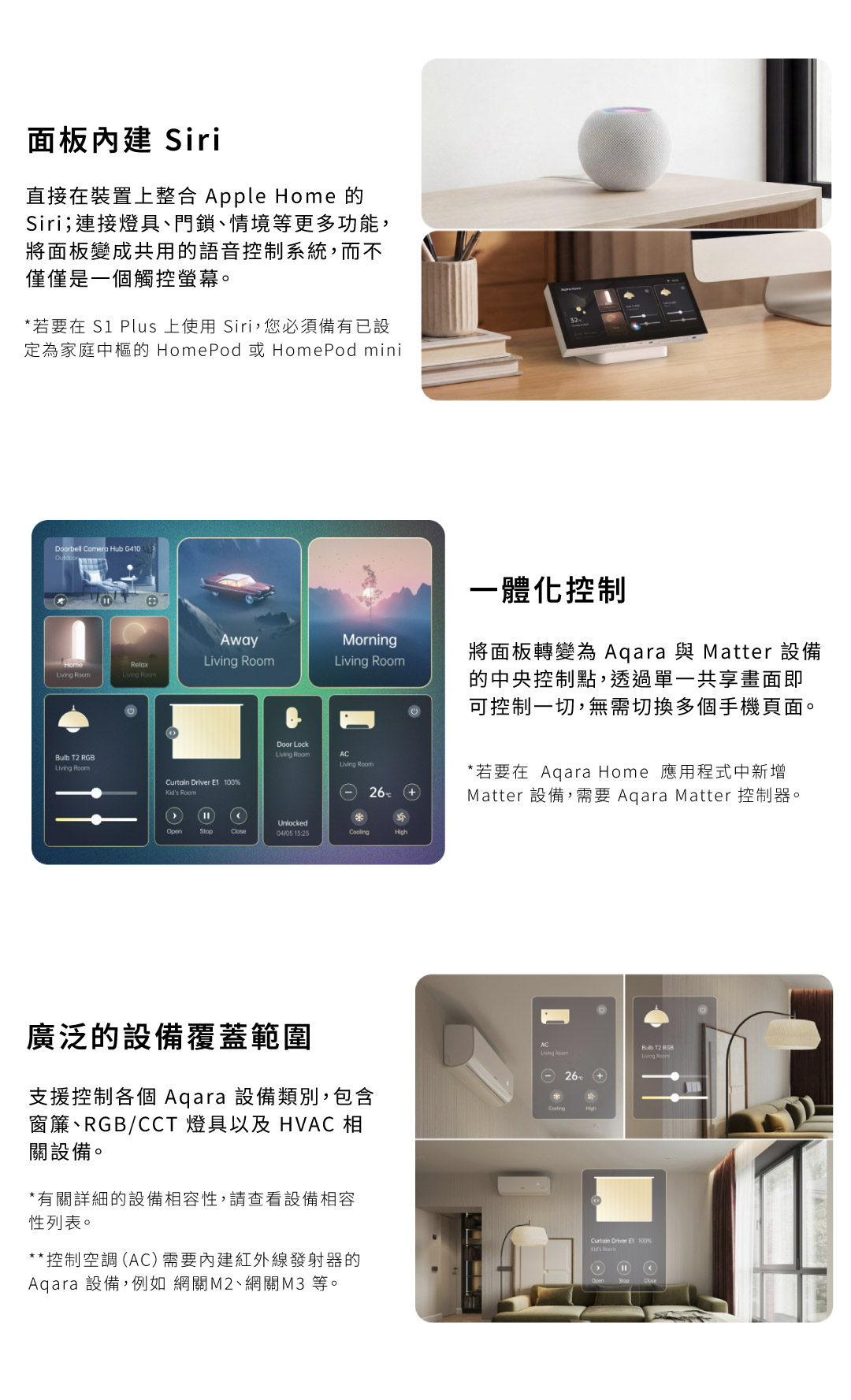
裝置支援 Siri 嗎?使用 Siri 是否需要 HomePod 或 HomePod mini?
支援 Siri 語音功能。請先將面板韌體更新至最新版本。
若要使用 Siri,您的 Apple 帳號必須已加入 HomePod 或 HomePod mini,且 S1 Plus (桌面版)與 HomePod/HomePod mini 必須連接至同一個區域網路。此外,S1 Plus (桌面版)與 HomePod/HomePod mini 的韌體皆須更新至最新版本。
若未綁定 HomePod 或 HomePod mini,按下 Siri 按鈕時,系統將提示:「連接家庭中樞時發生問題。」
裝置支援 HomeKit 嗎?
支援 HomeKit。
如何開啟/關閉儀表板編輯功能?
請進入「設定」→「進階設定」→「權限管理」。
關閉編輯權限後,將無法新增或編輯儀表板。
Aqara S1 Plus (桌面版)如何接線?
桌面版僅需使用 USB-C 電源線供電。
接線錯誤會造成短路嗎?
S1 Plus 桌面版僅需使用單條 USB-C 電源線供電。
如何切換主題?
請進入「設定」→「自訂」→「主題」,即可瀏覽並選擇喜歡的主題。
如何切換待機/鎖定畫面圖片?
請進入「設定」→「顯示」,開啟「鎖定畫面顯示」後,即可更換螢幕保護圖片。
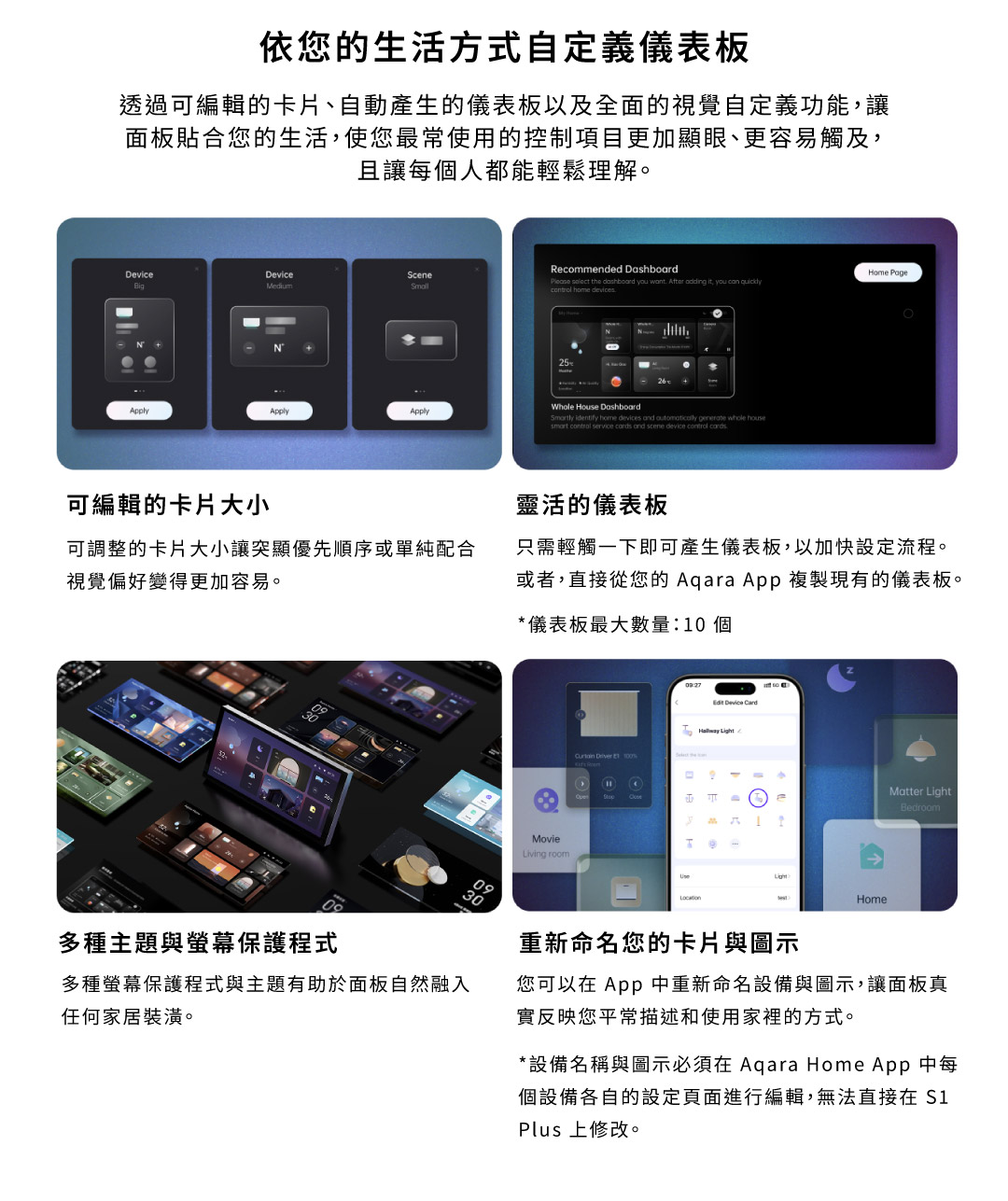
最多支援多少個儀表板?
目前最多可設定 10 個儀表板,每個儀表板最多可新增 60 個卡片。
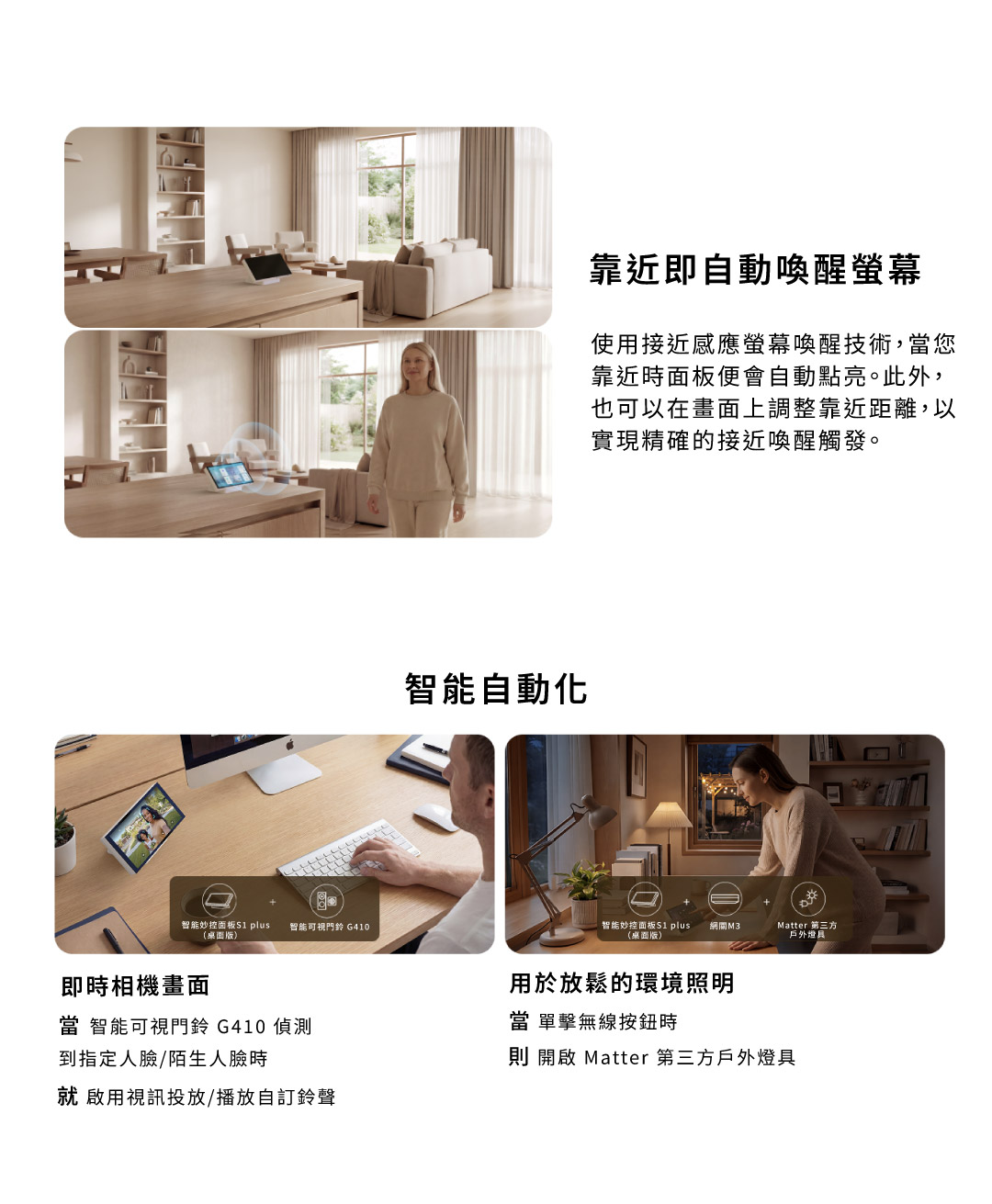
如何調整靠近喚醒距離?
請進入「設定」→「顯示」→「靠近喚醒」,即可調整偵測距離。
如何重設裝置的網路?
請進入「設定」→「Aqara ID」→「登出」,即可執行網路重設。
您也可以透過 Aqara Home App 刪除裝置,以重設網路。
如何設定鎖定畫面密碼?
請進入「設定」→「進階設定」→「鎖定畫面密碼」,即可設定鎖定畫面密碼。
此功能可有效保護螢幕安全,防止未經授權的使用者存取或操作裝置。
如何設定進階功能密碼?
請進入「設定」→「進階設定」→「安全性設定」,即可設定安全性密碼。
安全性密碼是保護裝置安全的重要機制,主要用於防止未經授權的存取,並在執行敏感操作(例如恢復原廠設定或登出帳號)時驗證使用者身分。
如何使用無線開關?
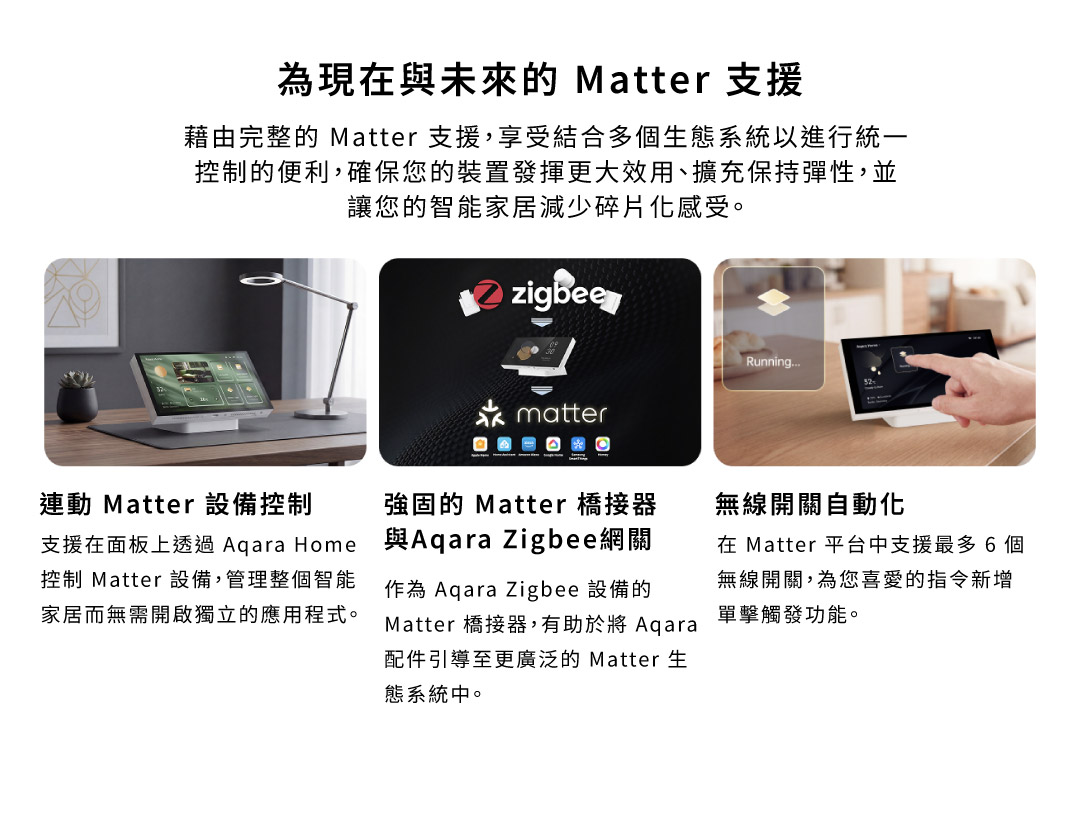
無線開關可用於觸發智慧場景。您可以在所使用的智慧家庭平台中,搭配已連接的智慧裝置設定所需的場景。
如何複製儀表板?
點選螢幕左上角的按鈕,選擇「管理」,再點選右上角的「複製儀表板」即可複製儀表板。
如何在裝置上使用 Siri?
Siri 可透過以下方式啟用:
1.語音喚醒
2.點選 Siri 卡片
3.透過自動化啟用
Siri 與小喬語音助理可以同時使用嗎?
無法同時使用,但可以在兩者之間切換。切換語音助理後,裝置將重新啟動。
Siri 支援哪些功能?
Siri 可用於設定鬧鐘、計時器、廣播、門鈴、音樂及 Podcast。
此外,Siri 也可以控制 Apple「家庭」App 中的智慧裝置與場景。
S1 Plus 支援 AirPlay 嗎?
支援。您可以透過 AirPlay 將 iPhone 上的音樂串流播放至 S1 Plus。
如何使用 S1 Plus 上的 Siri 播放音樂?
在 S1 Plus 上完成 Siri 設定後,直接對 S1 Plus 說:「嘿 Siri,播放音樂。」
您也可以直接對 S1 Plus 說出指令,指定透過 HomePod 播放音樂。
如何使用 S1 Plus 上的 Siri 控制裝置?
對 S1 Plus 說「嘿 Siri」,即可控制已加入 Apple「家庭」App 的智慧裝置或場景。
S1 Plus 桌面版如何供電?
S1 Plus 桌面版需搭配 5V/2A 電源變壓器,並使用隨附的 USB-C 電源線供電。
不同版本的 S1 Plus 在軟體功能上有什麼差異?
開關版:支援繼電器控制,並提供過熱保護、過載保護、連接裝置控制及電量統計等繼電器相關功能。
PoE 版:支援有線網路連線,並可透過乙太網路線為螢幕供電。
桌面版:以方便攜帶為主要設計。
不同版本會自動套用對應的軟體功能。您也可以前往「設定」→「進階設定」→「版本」重新整理版本類型。
若系統無法辨識版本類型,請手動切換至正確的版本類型。
如何在 S1 Plus 上控制第三方 Matter 裝置?
Matter 裝置必須先連接至 Aqara Home。若 S1 Plus 支援該裝置類型,例如燈具、開關、空氣品質感測器、窗簾、冷氣、智慧門鎖、插座或溫控器,將該裝置新增至螢幕上的卡片後,即可透過 S1 Plus 進行控制。
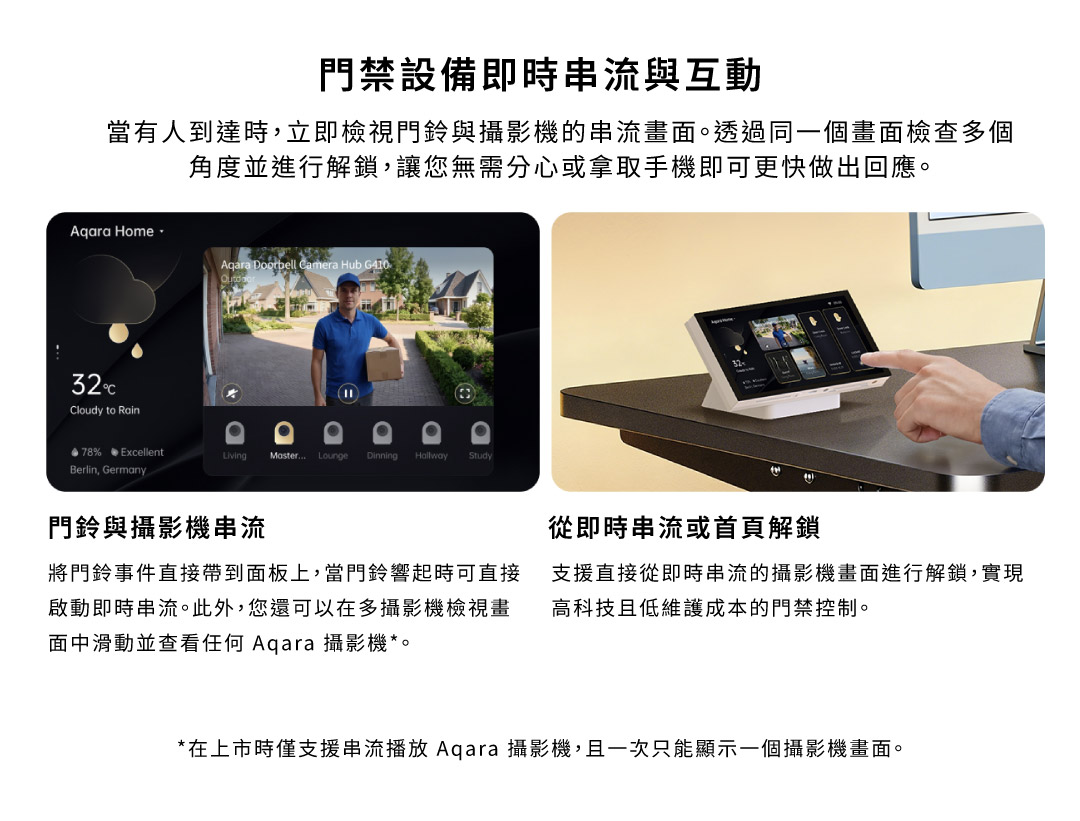
Aqara 智慧門鈴攝影機與 S1 Plus 可以有哪些互動功能?
當 Aqara 智慧門鈴攝影機與 S1 Plus 連接後,按下門鈴時,S1 Plus 螢幕會自動顯示門鈴攝影機的即時影像,方便查看門外的情況。
如何修改卡片圖示與名稱?
卡片的圖示與名稱需在 Aqara Home App 中進行修改,修改後將會同步至 S1 Plus 螢幕。
螢幕上顯示的所有裝置卡片都可以調整大小嗎?
長按螢幕上的卡片,若出現「切換卡片樣式」的提示,即可調整卡片大小。
若未出現該提示,則表示該卡片不支援調整大小。
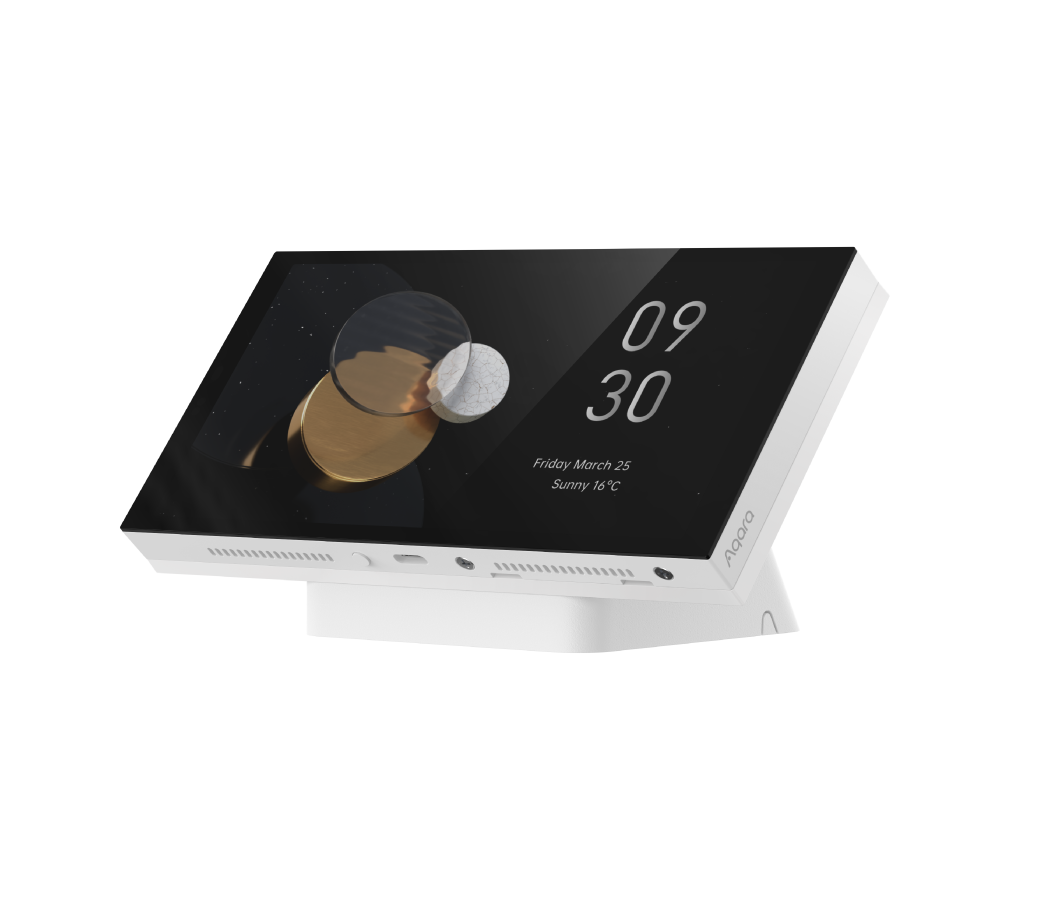
Aqara 智能妙控面板Panel Hub S1 Plus 初雪白(桌面版)
賣場需知
- 訂單配送相關 -
- 出貨時間為平日週一至週五,例假日暫停出貨。當日訂單於隔日14:00出貨,如有特殊需求請備註清楚。
- 送貨方式:透過宅配送達。
消費者訂購之商品若經配送兩次無法送達,再經本公司以電話與Email均無法聯繫逾三天者,本公司將取消該筆訂單,並且全額退款。 - 送貨範圍:本島各地各縣市、澎湖部分地區、金門部分地區(大金門、小金門)、小琉球、馬祖全部地區、綠島
以下區域恕不提供宅急便包裹收送服務:
宜蘭縣-釣魚台列嶼(全),高雄市-東沙(全)、南沙(全),澎湖縣-馬公(虎井島、桶盤島)、望安(全)、七美(全)、白沙(大倉嶼、員貝嶼、鳥嶼、吉貝嶼),金門縣-烈嶼(大膽島、二膽島)、烏坵(全)、台東縣-蘭嶼(全)
注意!收件地址請勿為郵政信箱。
- 產品保固 -
全產品保固1年。
- 退換貨問題 -
- 為了方便客戶及加速流程本公司不提供「換貨服務」,只能「退貨處理」。
- 您可於購物後,依消費者保護法第十九條第一項之規定行使相關權利。請注意,七天猶豫期並非試用期,在您尚未確定是否辦理退貨之前,請勿拆封。商品一經拆封,因產品帶有專屬的QR碼,打開包裝盒後可能會被複製,則依消費者保護法之規定無法享有七天猶豫期(含假日)之權益且不得辦理退貨。
- 退回之商品必須為未開封狀態,並保持所有商品、贈品、附件、包裝等所有附隨物品在出貨當時狀態的完整性。否則本公司得拒絕接受退貨退款要求。提醒您,原廠外盒及原廠包裝都屬於商品的一部分,若有遺失、毀損或缺件,可能影響您退貨的權益,也可能依照損毀程度扣除為回復原狀所必要的費用。
- 如需退回未拆封的產品請先提出申請,消費者請自行寄回,本公司於收到退回商品確認無誤後,將於15個工作日內完成退款程序。
- 若您訂購的商品有瑕疵,請提供錄影傳至客服LINE@jarvistw,我們將有專人與您聯繫處理。
- 商品外觀瑕疵定義為:有明顯大於0.5公分的刮傷或擦傷,且位於產品主要可視範圍,影響整體外觀完整性與使用觀感才認定為瑕疵。
- 產品因不當使用或天災等不可抗力,導致故障或損壞不在保固範圍內。
- 訂購較多產品時,包裹拆封時請全程錄影:為保障雙方權益,拆封時請務必全程不中斷錄影。如有缺件、污損或品項錯誤等問題請與我們聯繫,並附上影片檔,我們將在工作日儘速回覆。
- 保固服務不包括運輸費用,亦不提供到府服務。
- 您瞭解並同意,若因您要求退貨,或因本公司無法接受您全部或部分之訂單,或契約因故解除或失其效力而需為您辦理退款事宜時,本公司得代您處理發票或折讓單等相關法令要求之單據。
- 注意事項 -
- 本賣場所有Aqara 產品皆只能在台灣地區使用,不可跨區。
- 如需接觸到電路產品,需具備基本電路觀念安裝,若您不夠專業,可以請我們安裝(費用另計)。
- 實際的尺寸與重量會因配備的不同而有所差異。
- 產品顏色會因網頁呈現而有些許差異,以收到實品為準。
- 規格可能依機型配置而有所改變,產品規格若敘述有誤,請以實物為主。
- 使用前請確實遵從產品說明書內之操作指示及注意事項。
- 以上規格資料若有任何錯誤,以官方所公佈資料為準。
- 基於安全考量,鋰電池商品出廠時僅有些許電力,因電池自然放電現象,初次開機時可能會出現低電量或無電量之情形。
- 請注意網路環境及各產品需搭配設備(詳情請見各產品注意事項)。
- 因改良而有變更時,以官方所公佈資料為準,恕不另行通知。
-客服聯繫電話-
04-23299401轉2
客服時間:週一至週五 09:30AM-18:30PM



© 2026 JARVIS 賈維斯科技.