



Aqara設定教學:免 HomePod 也能實現遠端 Siri 語音控制
2026-04-17
很多人以為要從戶外遠端語音控制 Aqara 設備,家裡一定要有一台 HomePod 或 Apple TV。其實,只要你家中有 Aqara 網關,配合 iPhone 的「Siri 捷徑」功能,就算你人在公司、車上甚至國外,只要對著手機喊一聲,家裡的智慧設備依然能隨時聽令。
這篇文章將帶你一步步設定,讓你打破蘋果中樞的限制,隨時隨地掌控居家空間。
為什麼這招可行?
原理是利用 「Siri 捷徑」 作為橋樑。當你對 Siri 下令時,手機會透過 4G/5G 網路將指令傳送到 Aqara 雲端,雲端再下發指令給家裡的 Aqara 網關,最後由網關透過 Zigbee 訊號控制設備。
詳細設定步驟
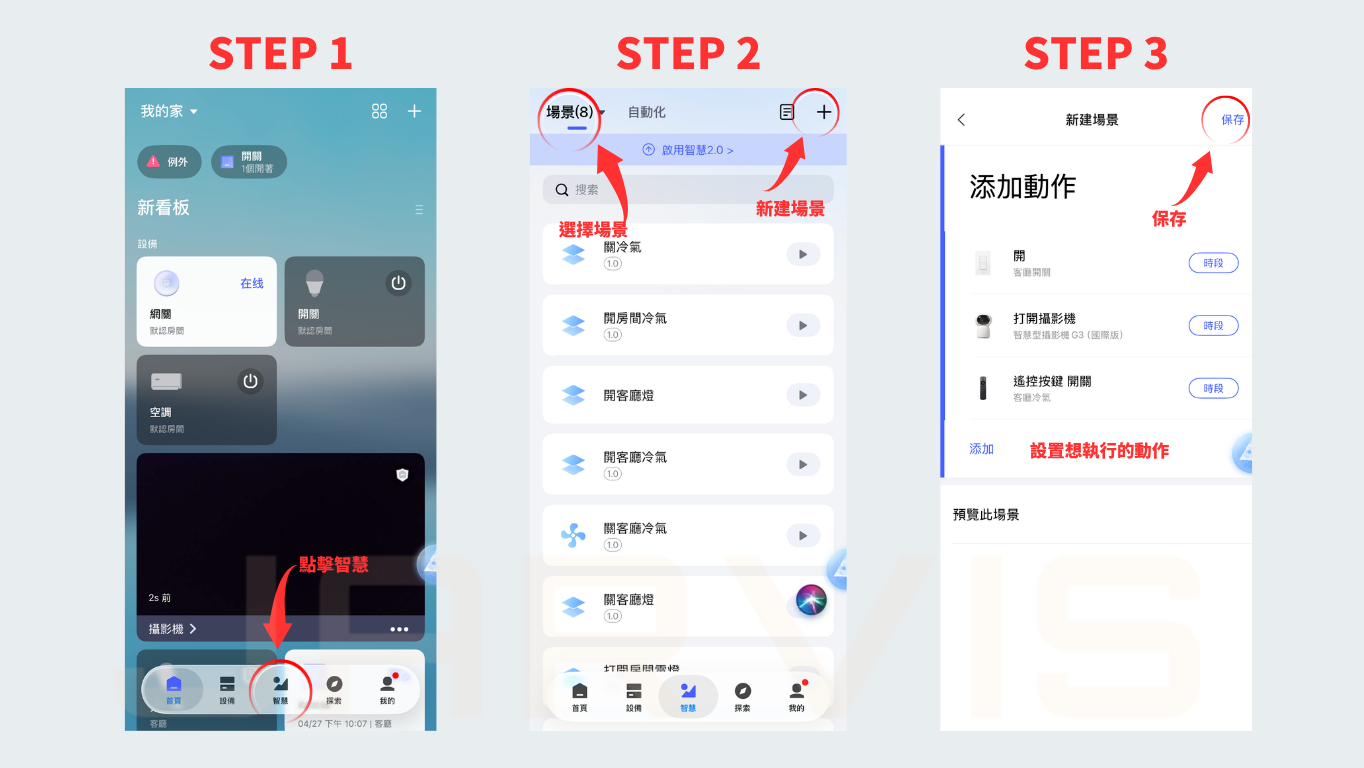
第一步:在 Aqara Home App 建立「場景」
首先要定義好你想讓 Siri 執行的動作。
- 打開 Aqara Home App。
- 進入下方 「自動化」 分頁,點選最上方的 「場景」。
- 點擊右上角 「+」,點選 「添加執行動作」。
- 選擇你要控制的設備(例如:冷氣插座、窗簾、燈具)。
- 設定好動作(例如:冷氣開啟、窗簾關閉),命名場景後點擊 「保存」。
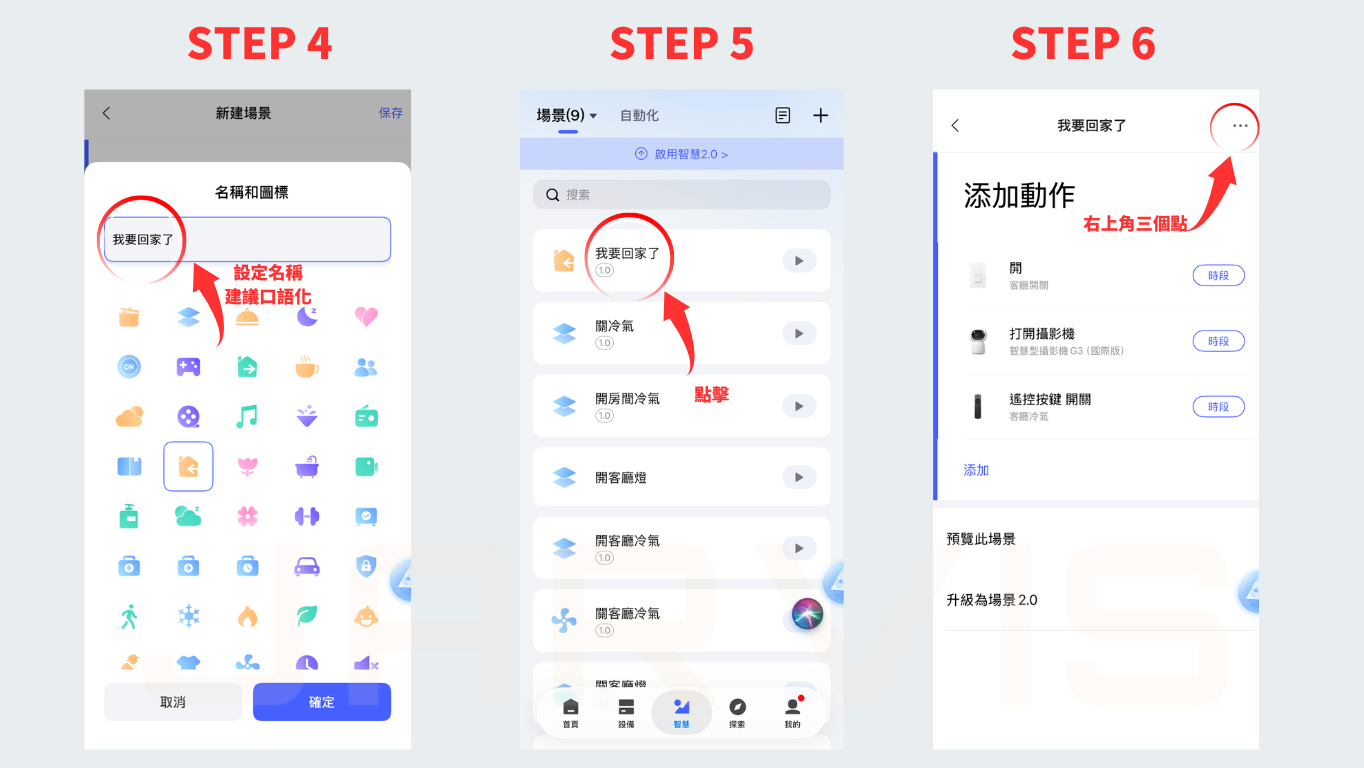
第二步:將場景掛載至 Siri 指令
接著讓 iPhone 認識這個動作。
- 在剛建立好的場景卡片右下角,點擊 「添加到 Siri」 圖示。
- 系統會自動開啟 iOS 的「快捷指令(捷徑)」設定視窗。
- 在 「當我說」 欄位,輸入或錄製你想對 Siri 說的話(例如:「我要回家了」)。
- 點擊 「完成」。
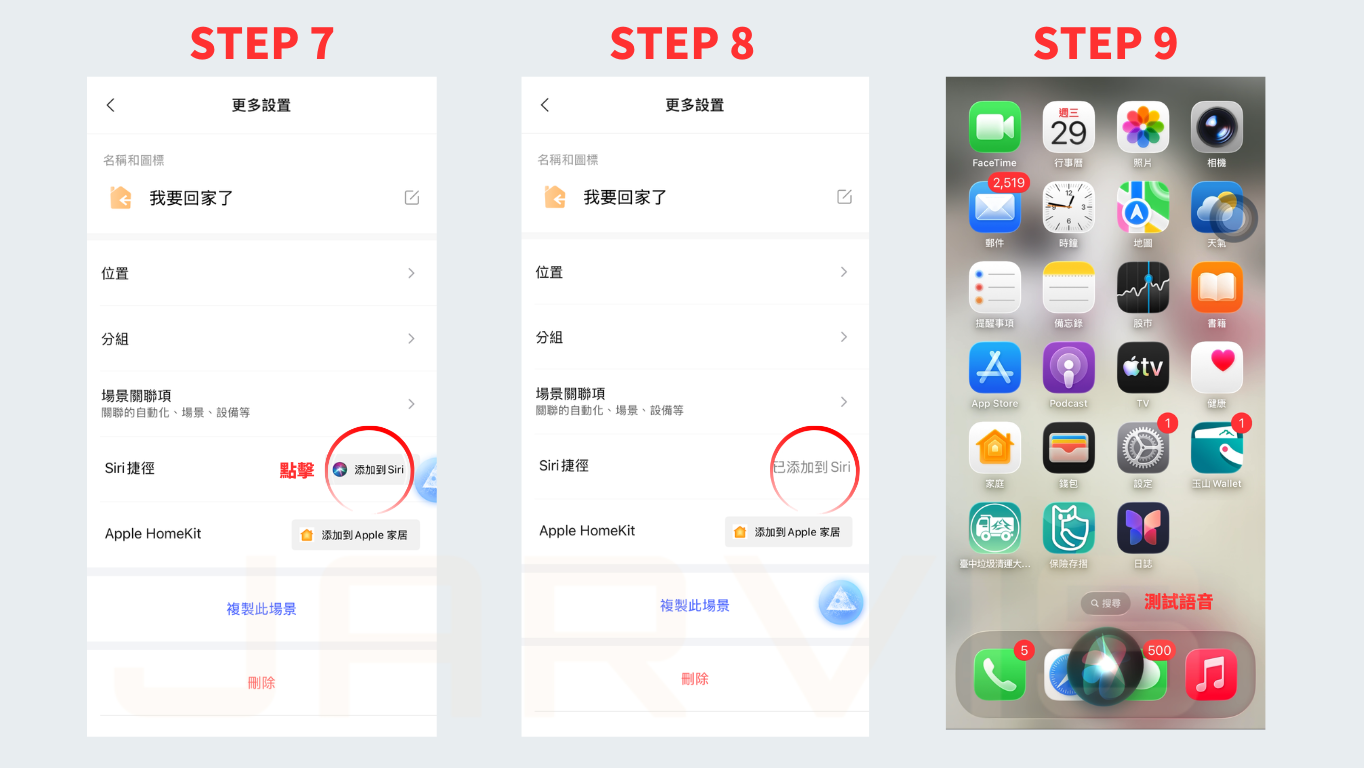
第三步:戶外遠端測試
- 關掉手機 Wi-Fi,確保使用的是行動網路(模擬人在戶外)。
- 對著 iPhone 或 Apple Watch 說:「Hey Siri,[你設定的指令]」。
- 看到手機跳出捷徑執行成功的提示,即代表指令已透過網路成功傳回全台或海外的家中。
網關模式下的「遠端語音」優勢
- 空間智能不受限: 不需要受限於家中的區域網路,只要手機有訊號,控制範圍就是全世界。
- 低成本高效能: 節省了購置蘋果家庭中樞的成本,同時發揮 Aqara 網關穩定的 Zigbee 傳輸特性。
小提醒
- App 使用:請直接使用 Siri 語音 或 Aqara Home App 進行遠端操作。
- 安全性: 建議設定較具辨識度的語音指令,避免誤觸。
透過網關與 Siri 捷徑的結合,是目前最彈性的空間智能配套方案。它讓你即使在初期建設階段,也能享受最高等級的遠端便利性,真正實現隨時隨地掌控居家情境。



© 2026 JARVIS 賈維斯科技.