


Aqara 網關換網路全攻略:更換路由器後的設定懶人包
2026-04-02
當家中的路由器更新升級,或是調整了 Wi-Fi,家裡的 Aqara 智慧家庭系統該如何「無痛接軌」?根據您的網路設定習慣,我們可以分為「無感銜接」與「手動重配」兩種方法。
方法一:懶人無感銜接法(路由器 SSID 與密碼相同)
如果您希望更換路由器後,家中的網關與子設備(感應器、燈具等)能自動恢復連線,這是最推薦的方法。
【適用情境】:新路由器的 Wi-Fi 名稱(SSID)與密碼皆可自定義,且與舊設定完全一致。
- 設定新路由器:將新路由器的 Wi-Fi 名稱與密碼,設定得與「舊路由器」一模一樣。
- 注意頻段:確保新路由器已開啟與原網關網路頻段相同,才不會在更換網路後因頻道不符,無法使用。
- 重新啟動:將 Aqara 網關斷電重插,或等待數分鐘。網關偵測到熟悉的 SSID 後會自動配對連上。
- 檢查狀態:打開 Aqara Home App,確認網關燈號恢復正常(藍色長亮),此時所有底下的子設備都會同步恢復。
方法二:當網路環境變更時(手動更換連線)
若您更換了電信商、或是新路由器的名稱(SSID)與舊的完全不同,則需要透過將網關刪除後重新配置。
【適用情境】:新舊 Wi-Fi 名稱不同,或您想讓網關連接到另一個全新的網段。
步驟1:確認手機是否連線新的wifi
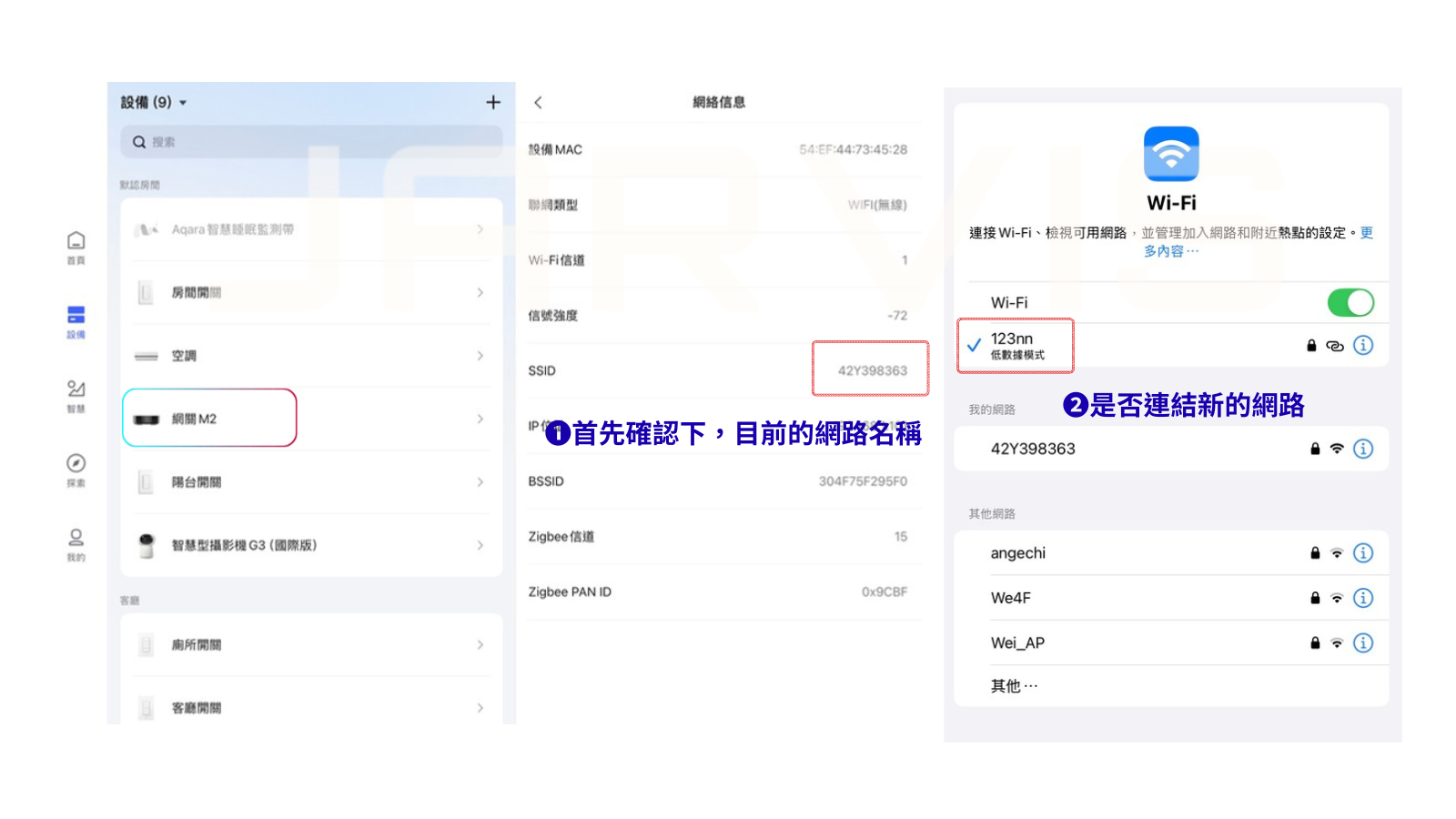
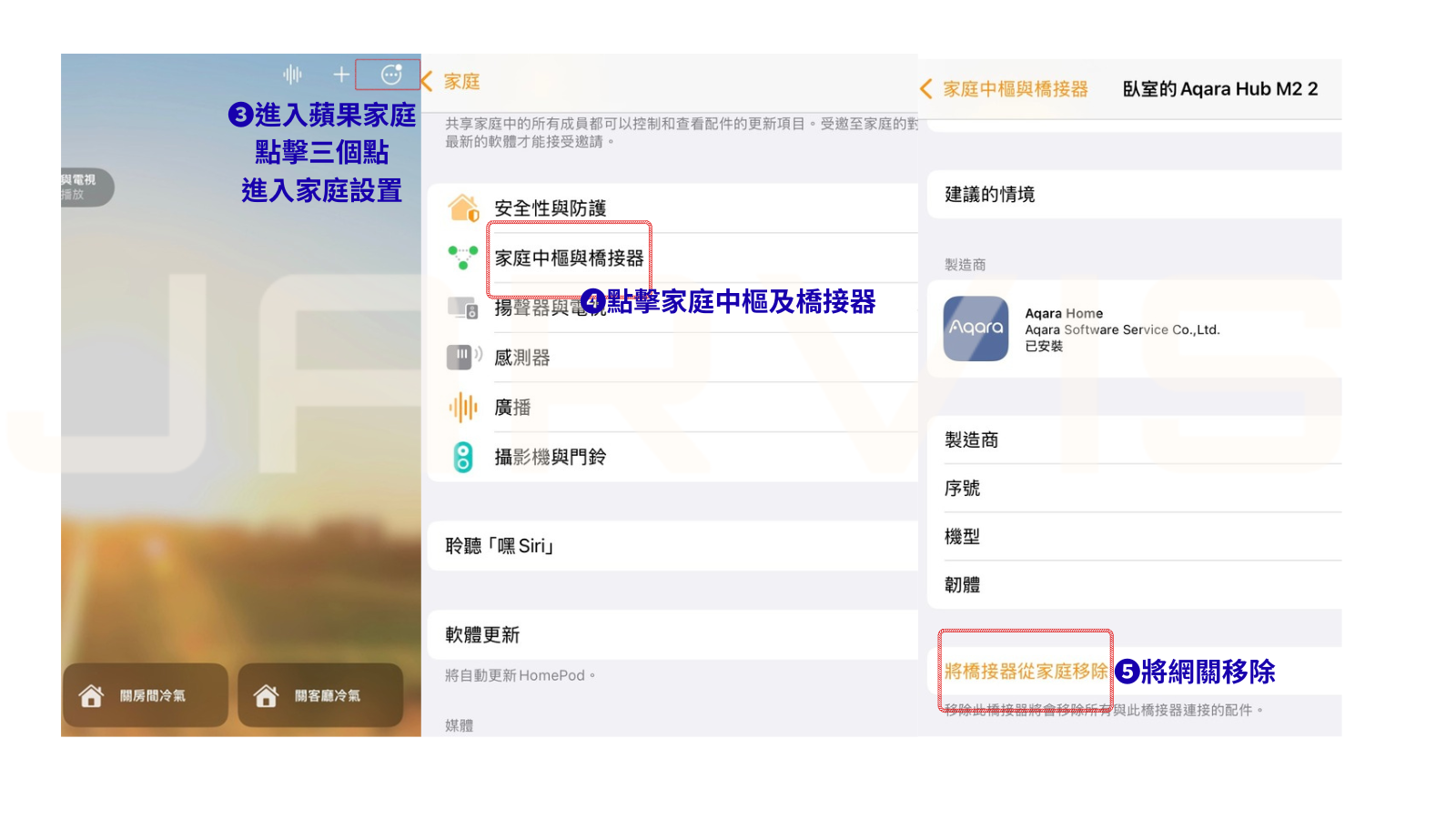
步驟 2:開啟Aqara app找到需更換網路的網關(需確認homekit是否刪除)
點進網關設備裡面,確認是否有開啟防誤刪。
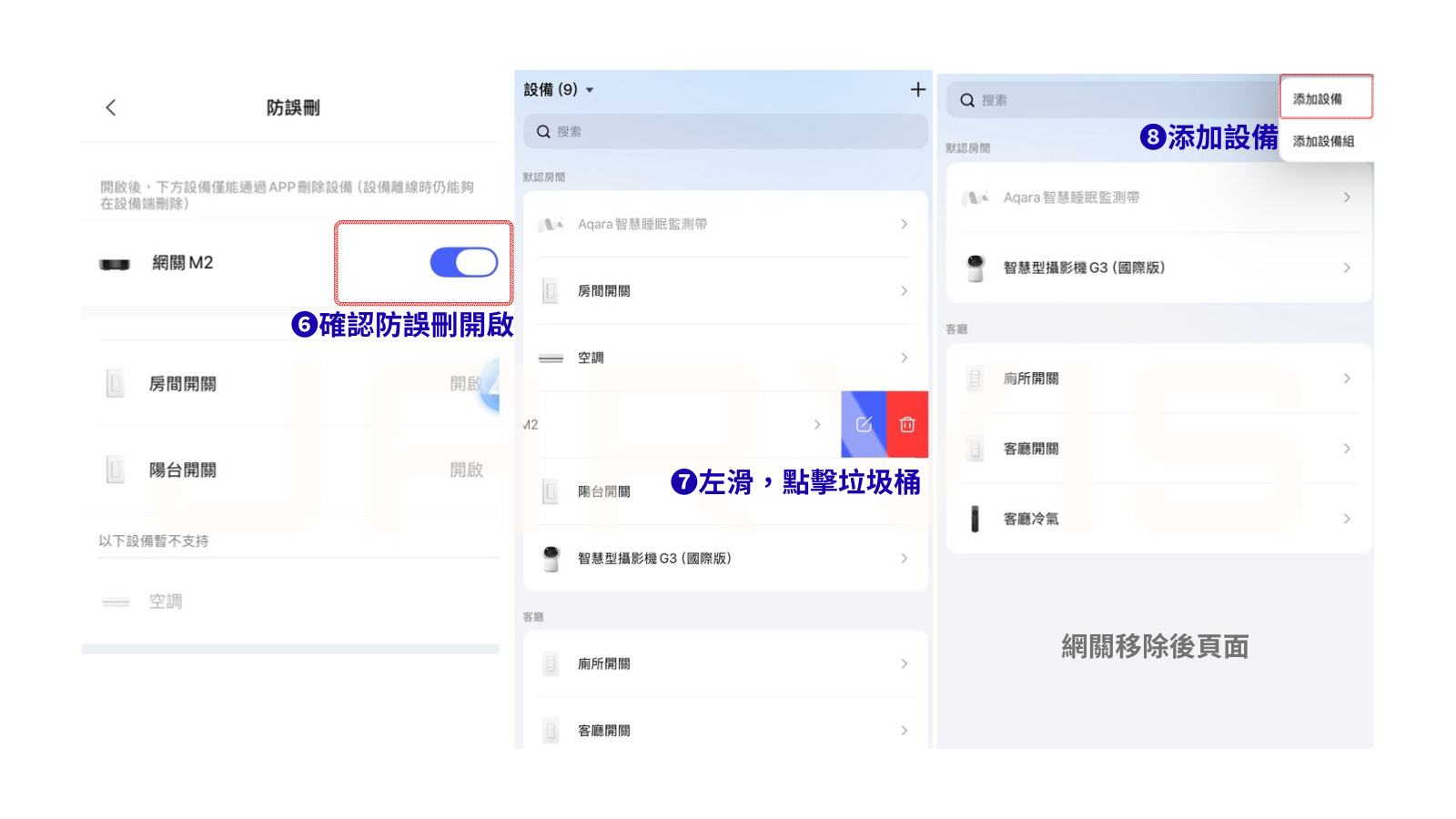
步驟 3:回到上層,找到您的網關設備
找到設備後,往左滑,會看見紅色垃圾桶,點擊。
小提醒:這時子設備會一起消失,請不要太緊張。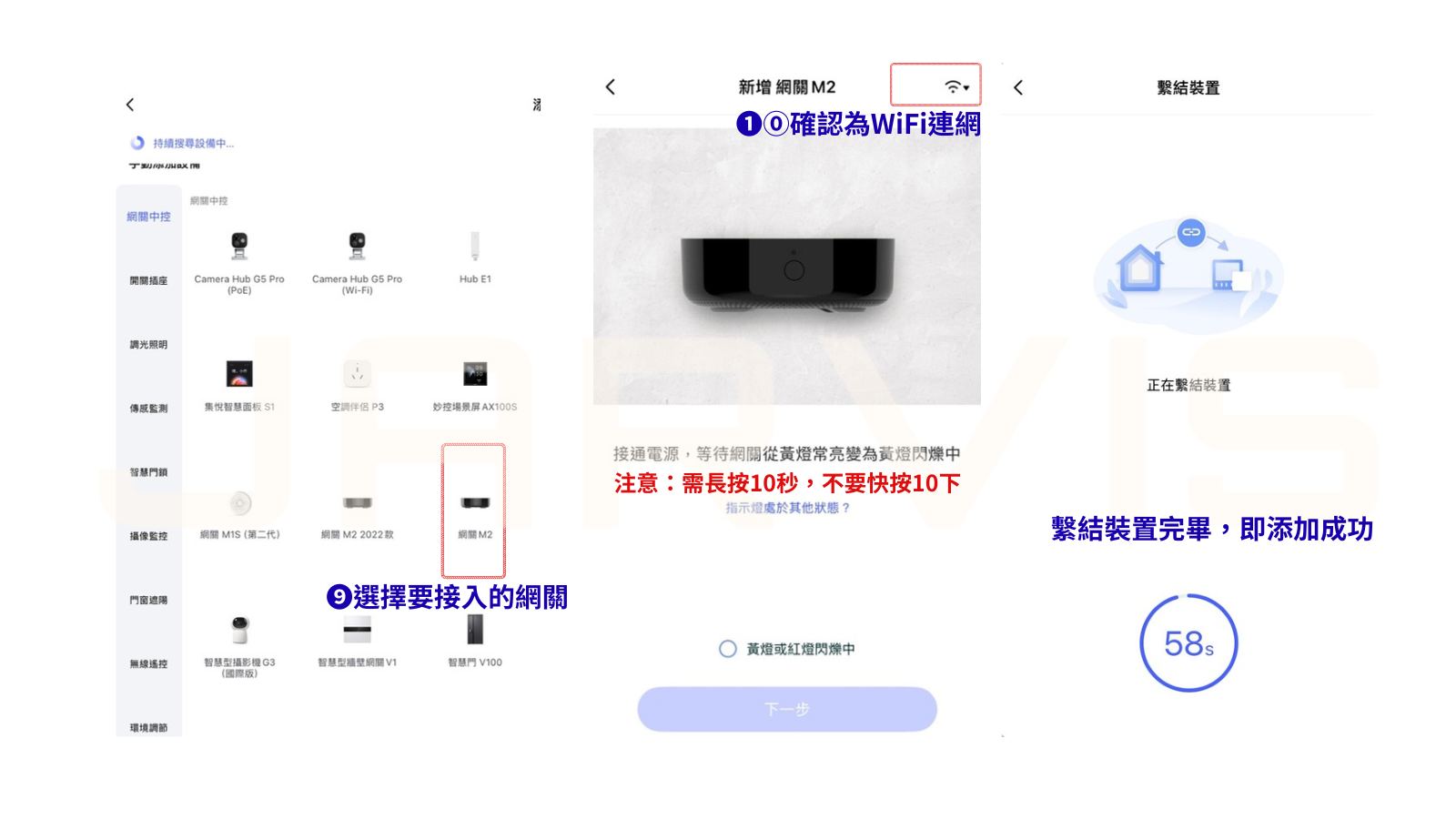
步驟 4:點擊右上角添加設備
選擇您要添加的網關,請照著app指示頁面步驟添加。
注意: 閃黃燈頁面請長按重置鍵10秒,不要快按10次
小提醒: 此操作僅重置網路設定,原本綁定Aqara home的子設備與自動化連動通常會保留,不需擔心。
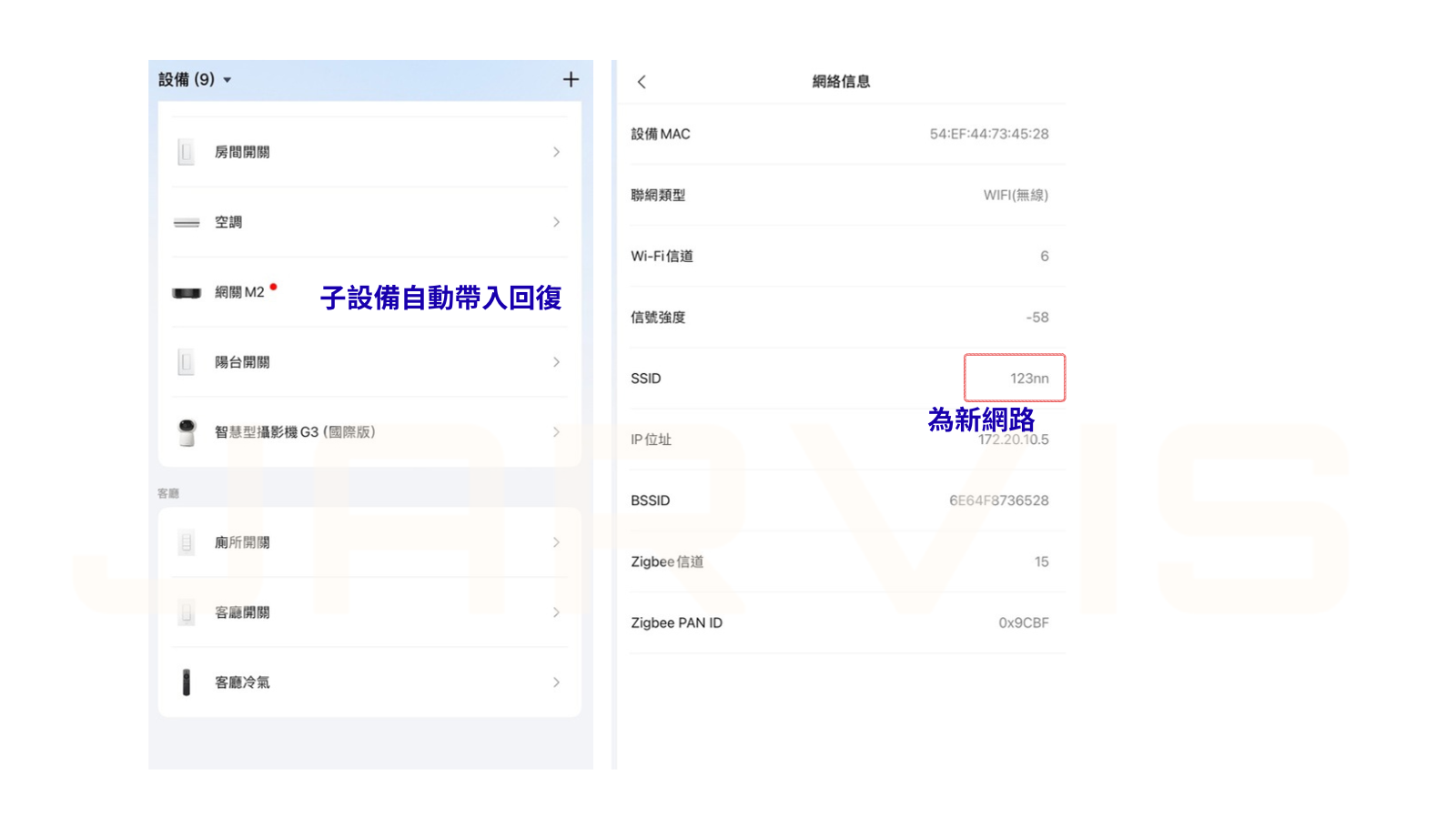
步驟 5:完成同步
- 等待進度條跑完,網關燈號變為藍燈常亮,即代表網路更換成功。
注意:若有進入Homekit,需確認蘋果中樞與網關是否處於同一網路頻段,若不處於同一頻段,將會無法在蘋果家庭執行自動化。(蘋果中樞重置,可參考Apple store)



© 2026 JARVIS 賈維斯科技.