


Aqara 智能家居新手攻略:從網關到子設備的設定指南
2026-03-05
在構建智慧家庭的旅程中,Aqara 以其穩定的 Zigbee 協定與優雅的工業設計,成為全球用戶的首選。無論您是使用 Apple Home、Google Home 還是 Aqara Home 原生 App,這份詳細指南將幫助您從零開始,快速完成設備佈署。
核心概念:為什麼你需要一個「網關」?
在開始安裝前,必須了解 Aqara 的運作邏輯。大多數 Aqara 設備(如感測器、開關)使用的是 Zigbee 協定,這就像是一群說著特殊語言的設備,它們無法直接連接 Wi-Fi,必須透過一個「翻譯官」——也就是 網關(Hub),才能與您的手機和網路溝通。
專業建議: 2026 年建議優先選擇支援 Matter 的網關(如 Aqara M3 或 M200),以獲得最佳的跨平台相容性。
第一步:基礎環境設定(App 與 帳號)
- 下載 App: 在 Apple Store 或 Google Play 搜尋並安裝 「Aqara Home」。
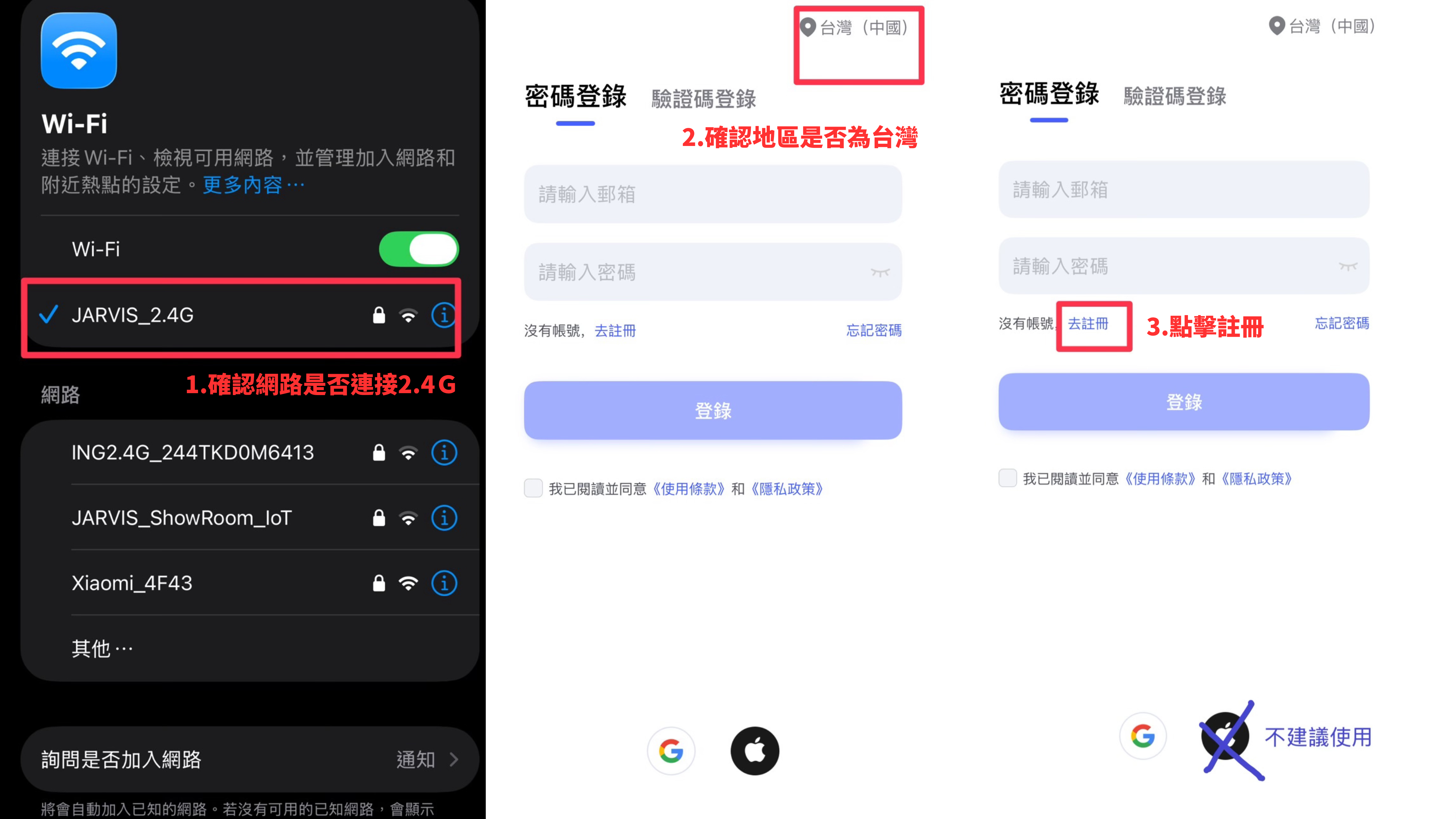
- 註冊與地區設定:
- 註冊並登入帳號。(蘋果登入會生成虛擬帳戶,建議使用mail註冊登入)
- 關鍵提醒: 請務必在設定中確認「地區」與您購買的設備版本一致(例如台灣公司貨請選「台灣」),否則設備無法順利配對。
- 設置家庭管理: 在「我的」>「家庭管理」中建立家庭名稱並劃分房間(如客廳、主臥),這有助於後續設備的歸類。
第二步:安裝與配對網關(Hub)
網關是整個系統的大腦,必須優先添加:
- 接通電源: 確保網關指示燈處於黃燈閃爍狀態(代表等待連接)。
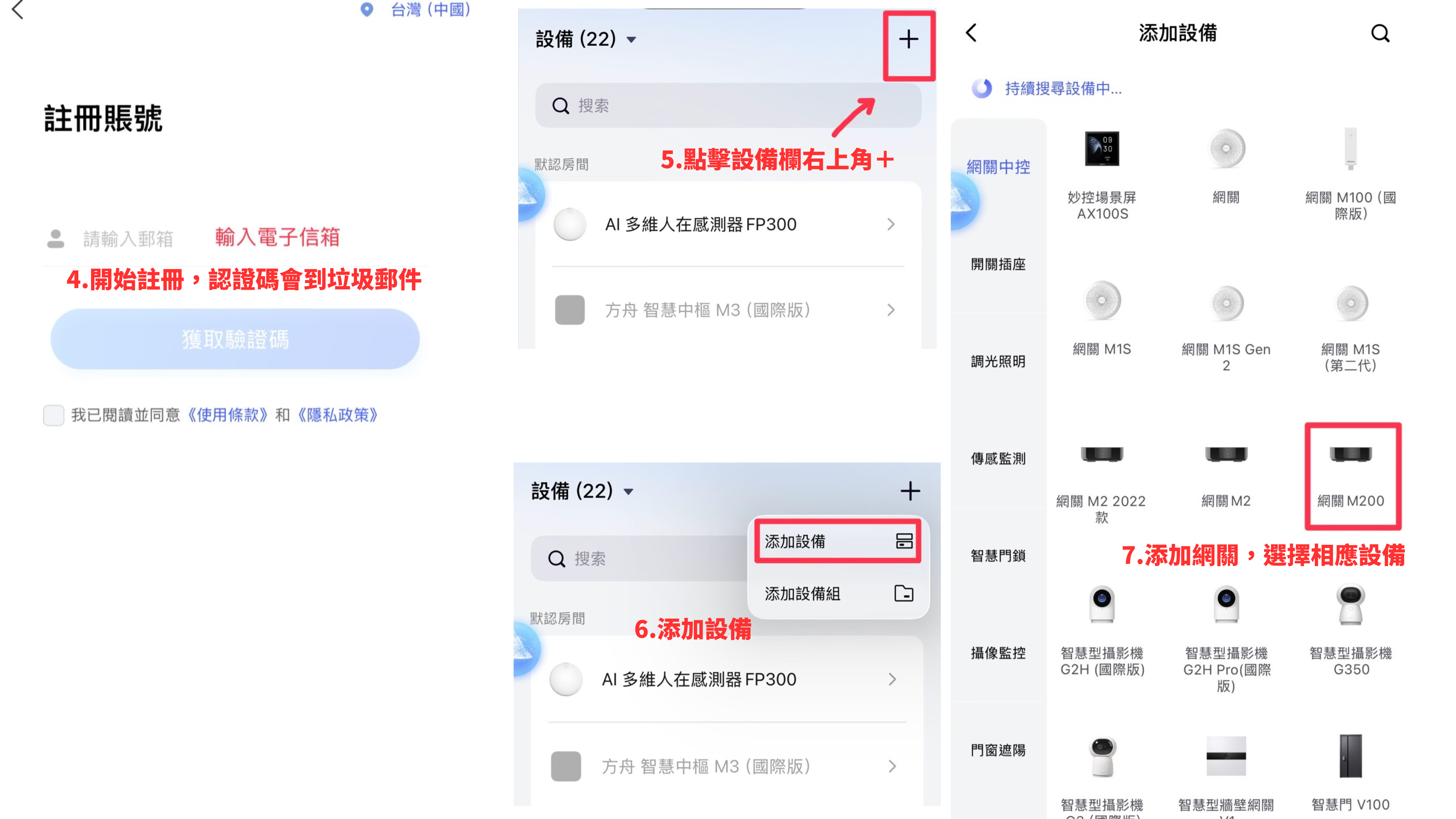
- 添加設備: 在 App 首頁點擊右上角「+」,搜尋您的網關型號(如 M200, M3, G3等網關)。
- 網路配對: 依照 App 指示連接 2.4GHz 或 5GHz Wi-Fi(視型號而定)。掃Aqara QRcode進行添加。
若為 iPhone 用戶: 系統會彈出 HomeKit 配對碼掃描請求,請掃描設備底部或側邊蘋果家庭碼。
- 完成設定: 指示燈轉為藍燈常亮,代表連網成功。
第三步:添加子設備(感測器、開關)
有了網關後,就可以開始擴充您的智能配件:
- 拔除絕緣片: 大多數感測器(如門窗、溫溼度)內建電池,請先拔除電池絕緣片。
- App 配對模式: 在 App 中點擊「+」看見選單後,選擇對應的子設備。
- 長按重置鍵: 根據 App 提示,長按子設備上的重置按鈕(通常為 3-5 秒),直到指示燈連續閃爍。
備註:以App指示為主,各產品添加方式有所不同。 - 離線測試: 安裝到牆面或門窗前,建議先在 App 中測試是否有反應,確認連線穩定後再行黏貼。
下圖以網關添加為例:
常見問題排除 (FAQ)
Q1:為什麼 App 搜尋不到我的設備?
- 請確認手機已開啟藍牙,且與網關處於同一個 Wi-Fi 網路。
- 檢查設備是否已進入配對狀態(閃爍燈號)。
- 可以直接在選單搜尋
Q2:網關指示燈顯示異常顏色?
- 黃燈閃爍: 等待連接中。
- 藍燈閃爍: 正在嘗試連接網路。
- 紅燈常亮: 設備故障或開機異常,建議長按按鍵 10 秒進行重置。
Q3:如何將 Aqara 設備分享給家人?
- 在「家庭管理」中點擊「邀請成員」,輸入對方的 Aqara 帳號即可。
開啟您的自動化生活
完成基礎設定後,您可以開始嘗試建立「場景」。例如:「當門窗感測器在 18:00 後偵測到開門(條件),則自動開啟客廳燈光與空調(執行)。」



© 2026 JARVIS 賈維斯科技.