


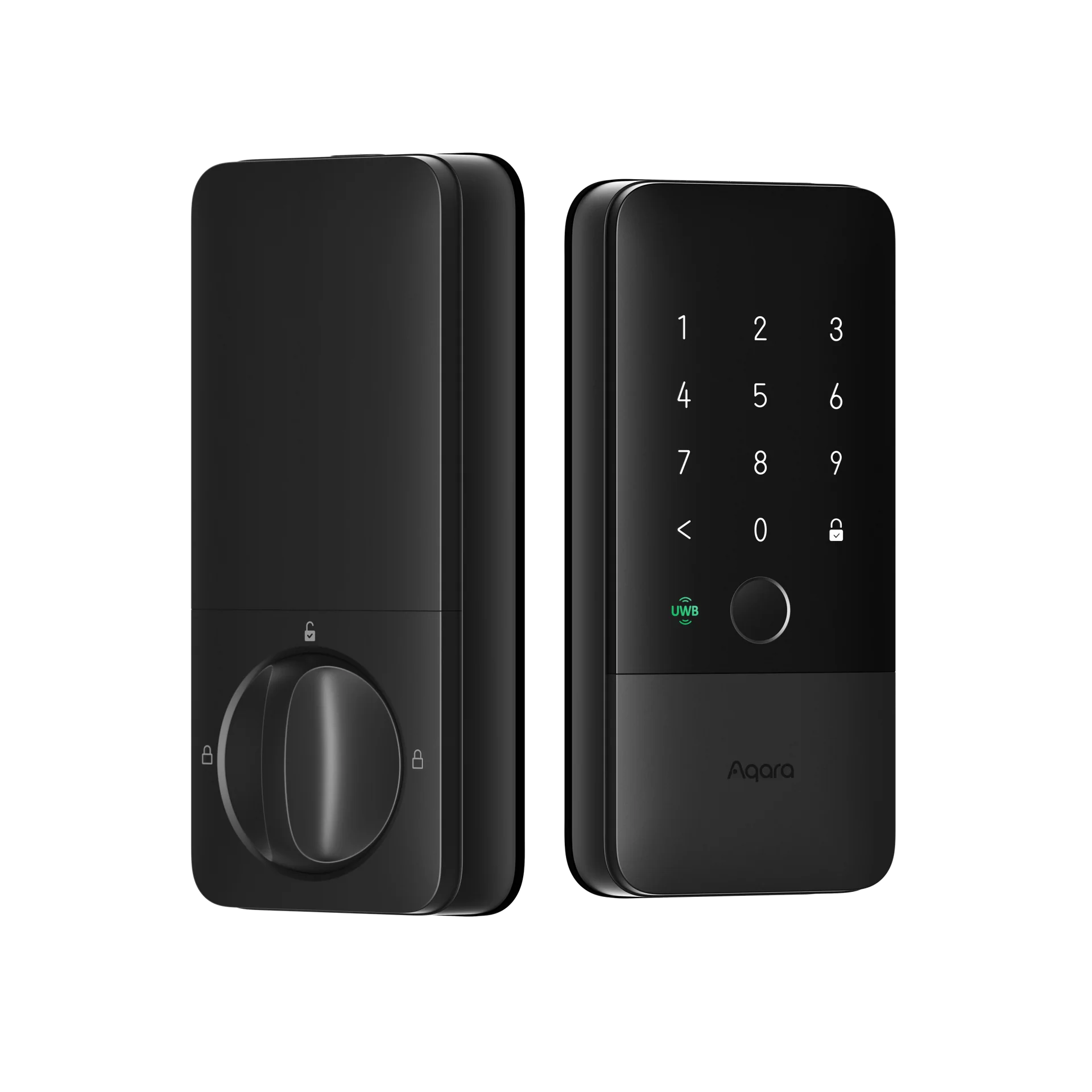
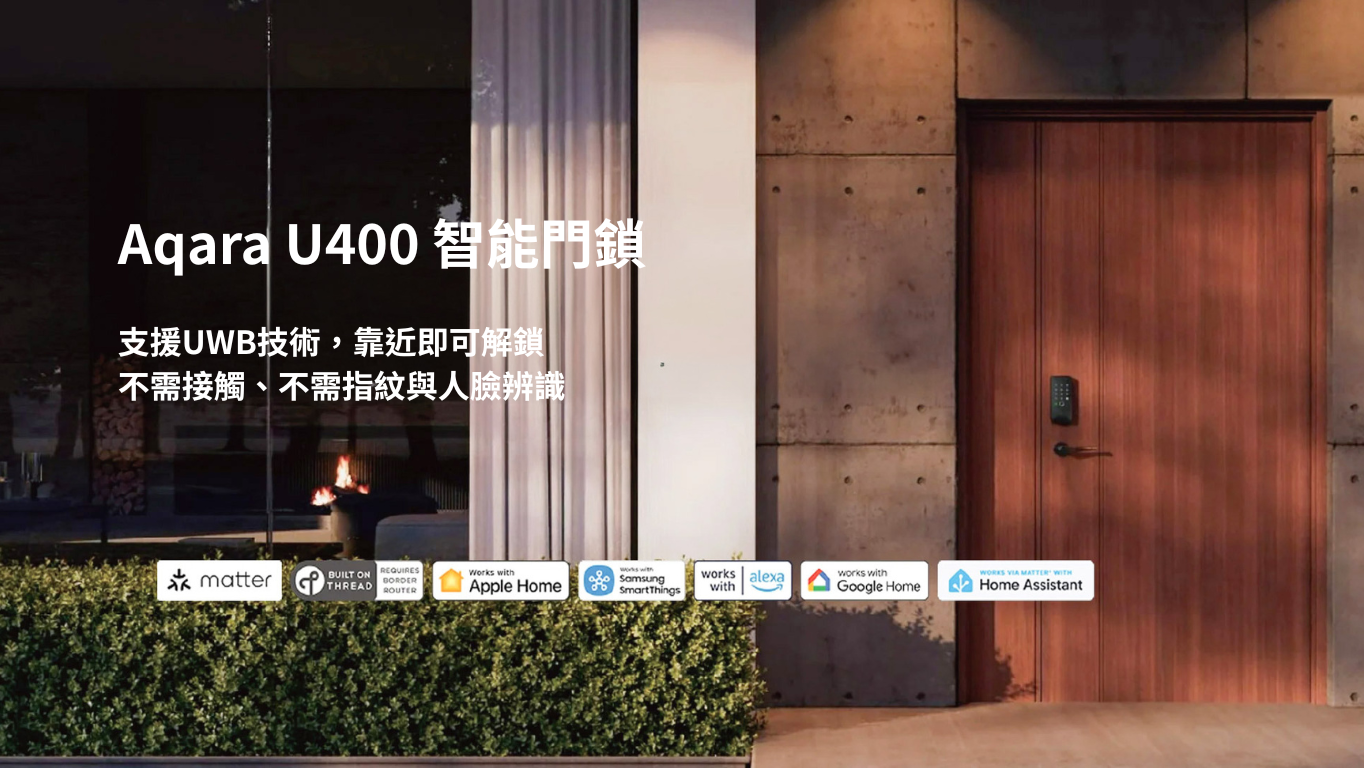
Aqara U400!Apple 全球首款支援 UWB門鎖
滿足用戶對門鎖安全和開鎖的各種需求,Matter over Thread 協議提供靈活性,整合多種智能家居設置。
產品特色
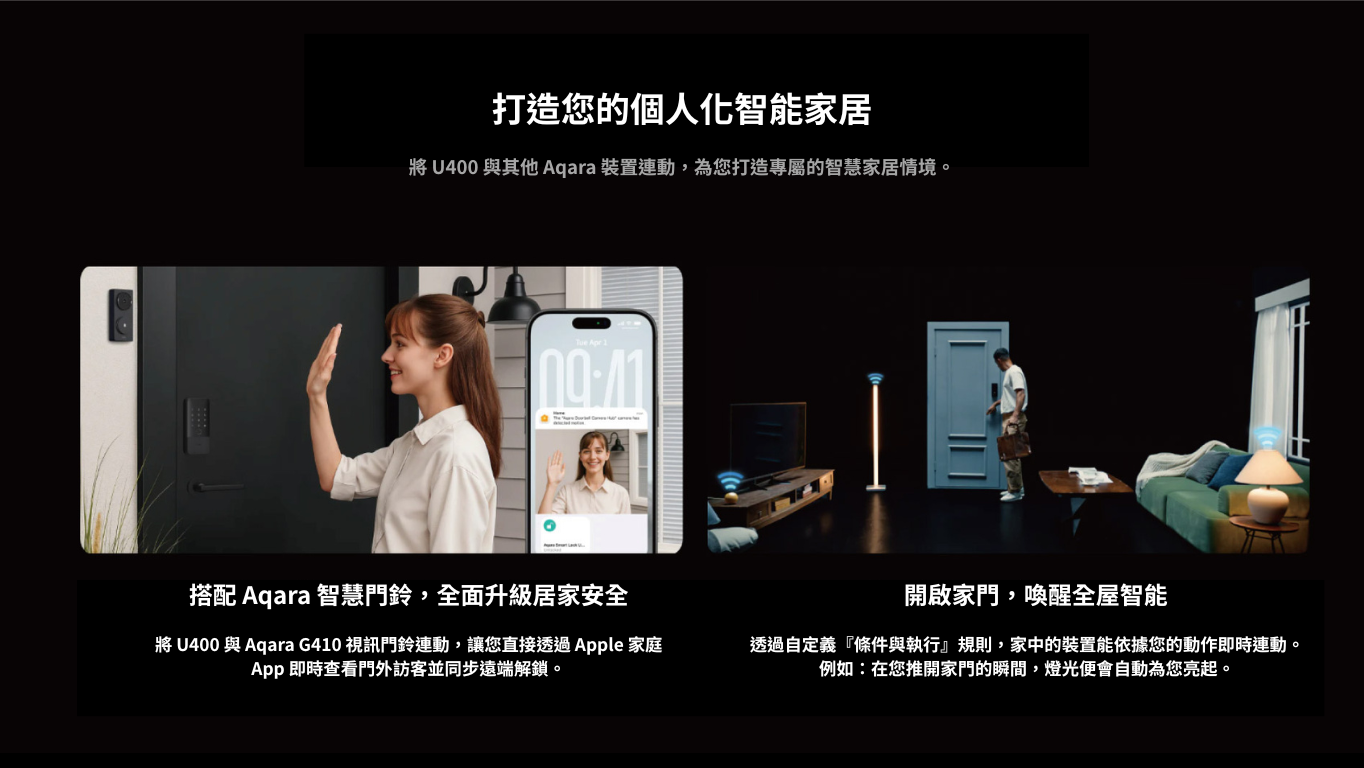
- 支援Apple Home
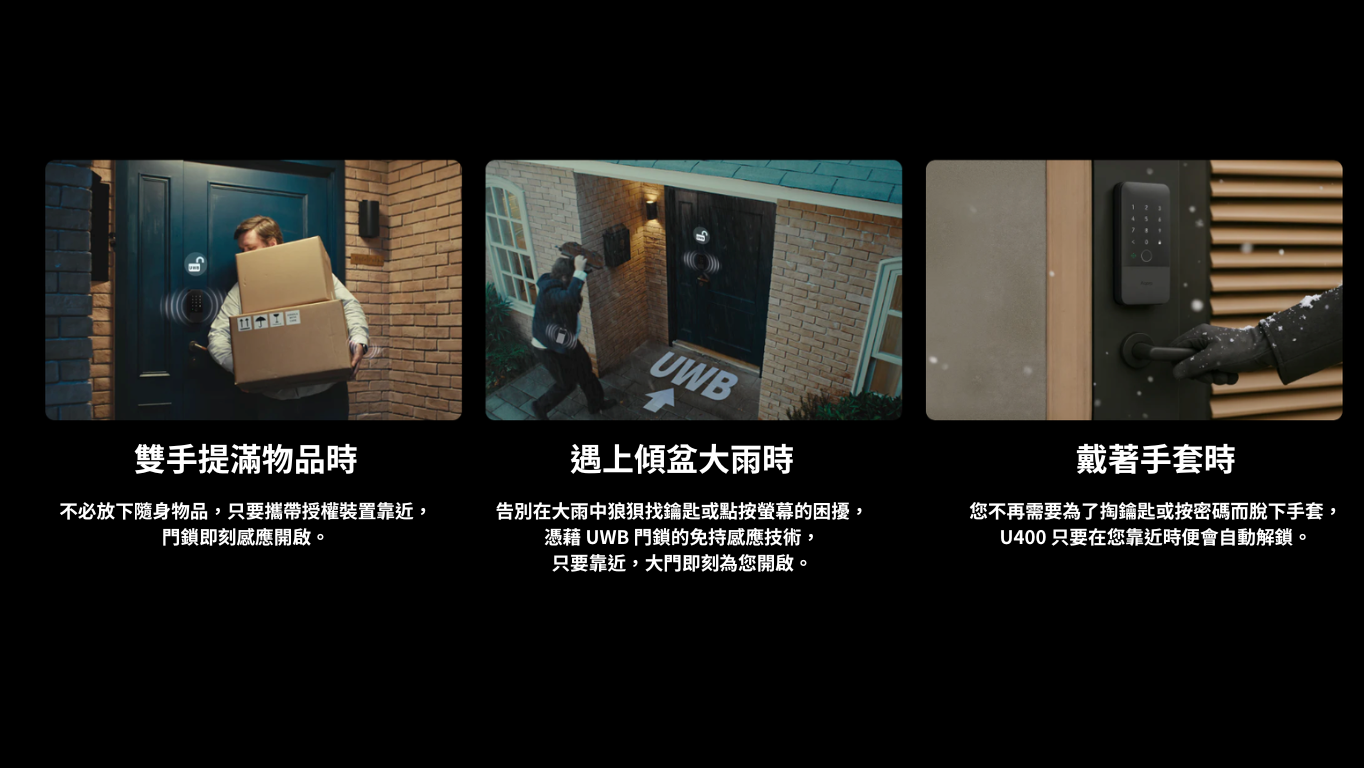
- 擁有UWB更精確的定位追蹤與自動化的智慧解鎖
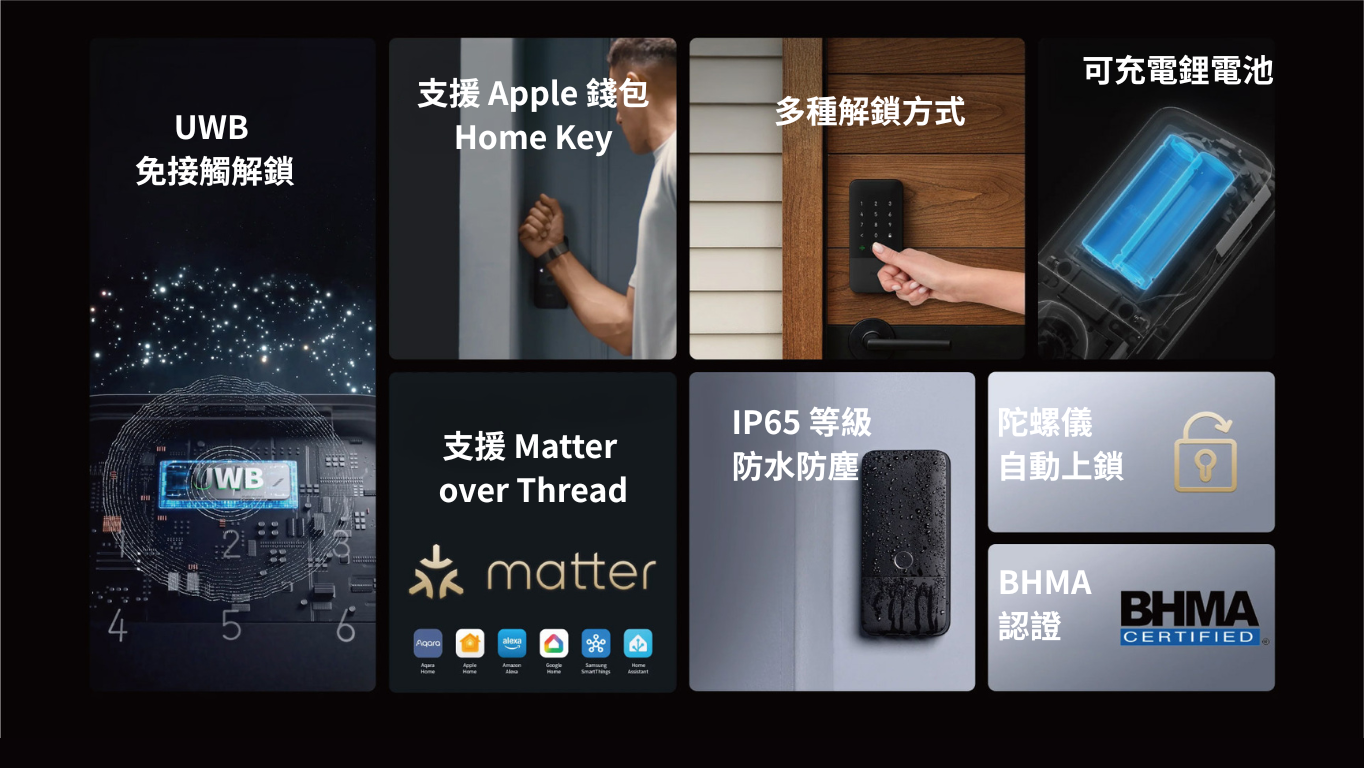
- 全方位解鎖方案,包含指紋識別、密碼、NFC卡、緊急機械鑰匙等多種解鎖途徑,滿足全家老小的使用習慣。
- 支援 Thread 協議,可智慧自動化和遠端解鎖
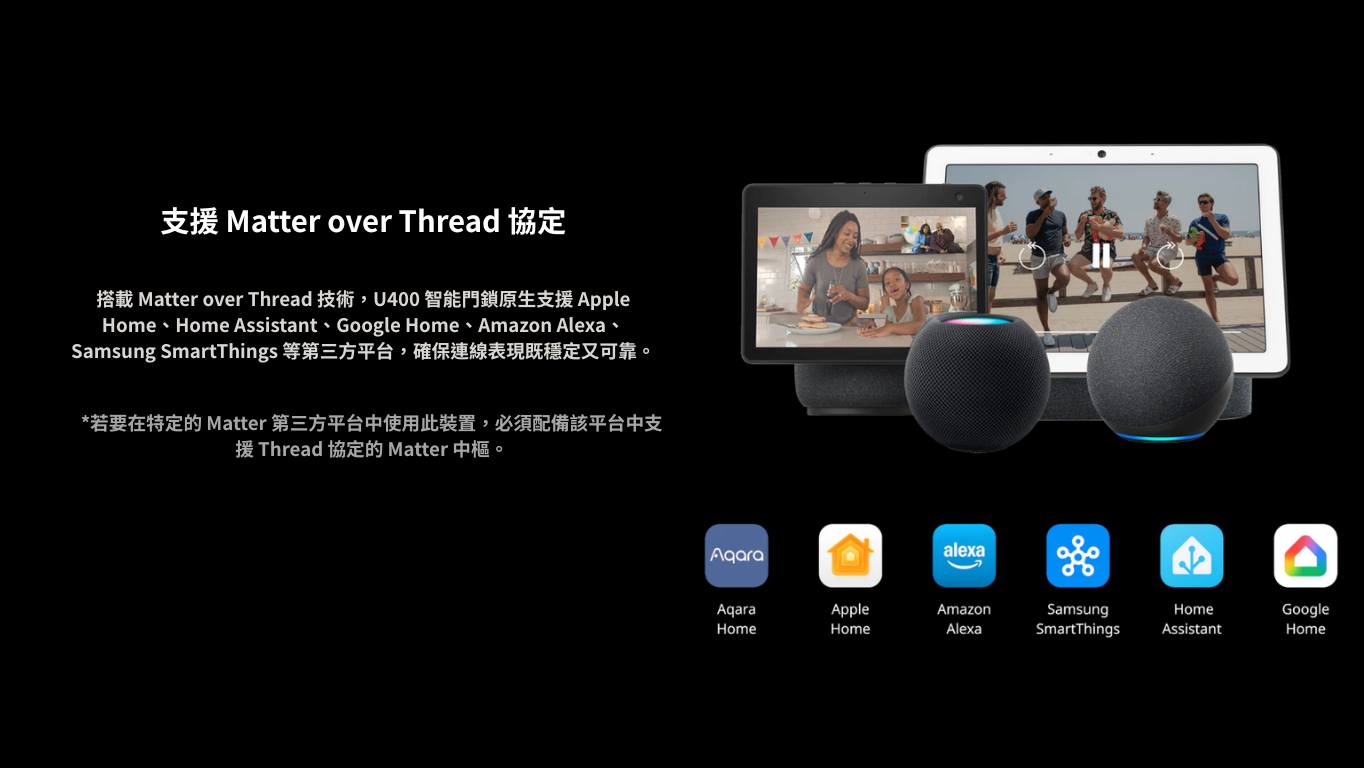
- 相容第三方生態系統,如 Google Home、Alexa 和 Samsung SmartThings(部分功能可能不支援)
- 緊急情況下,支持機械鑰匙和USB-C應急充電端口
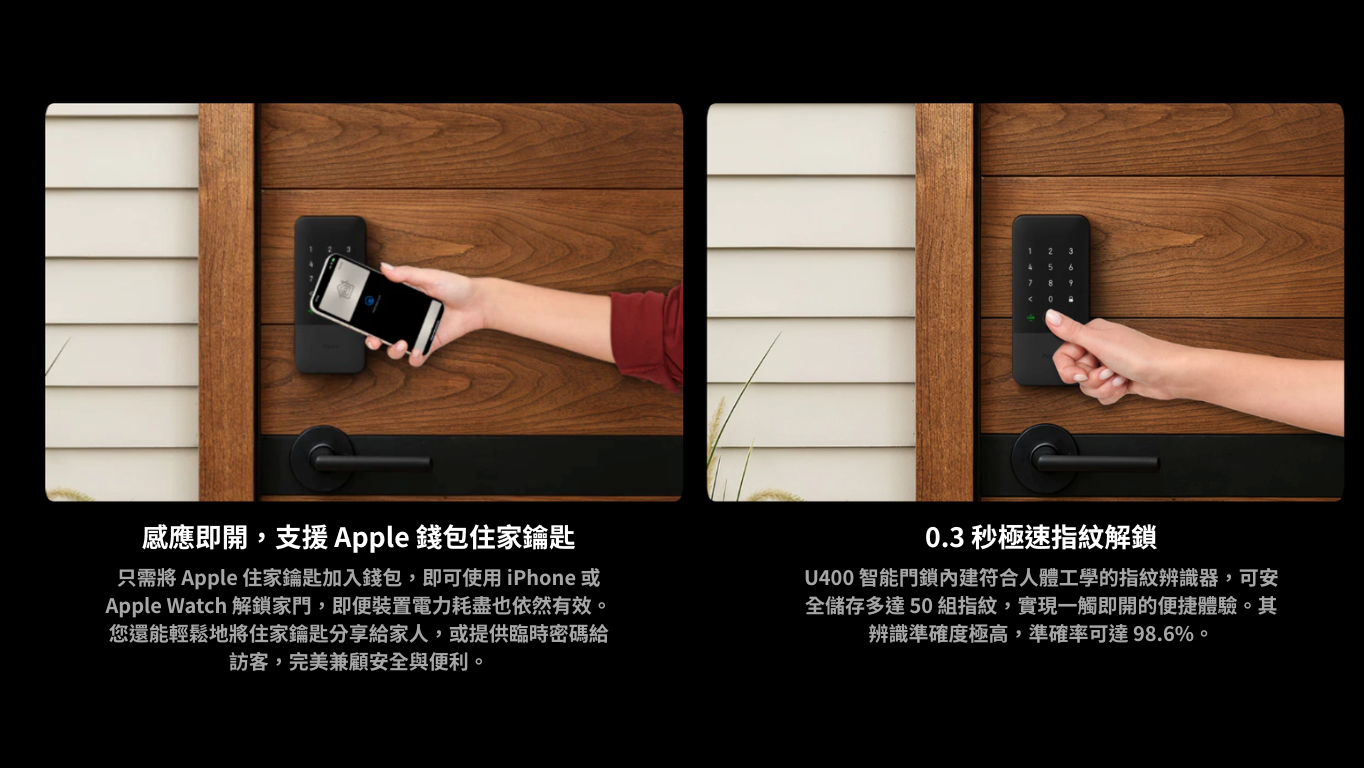
- 支持三星、Apple錢包解鎖
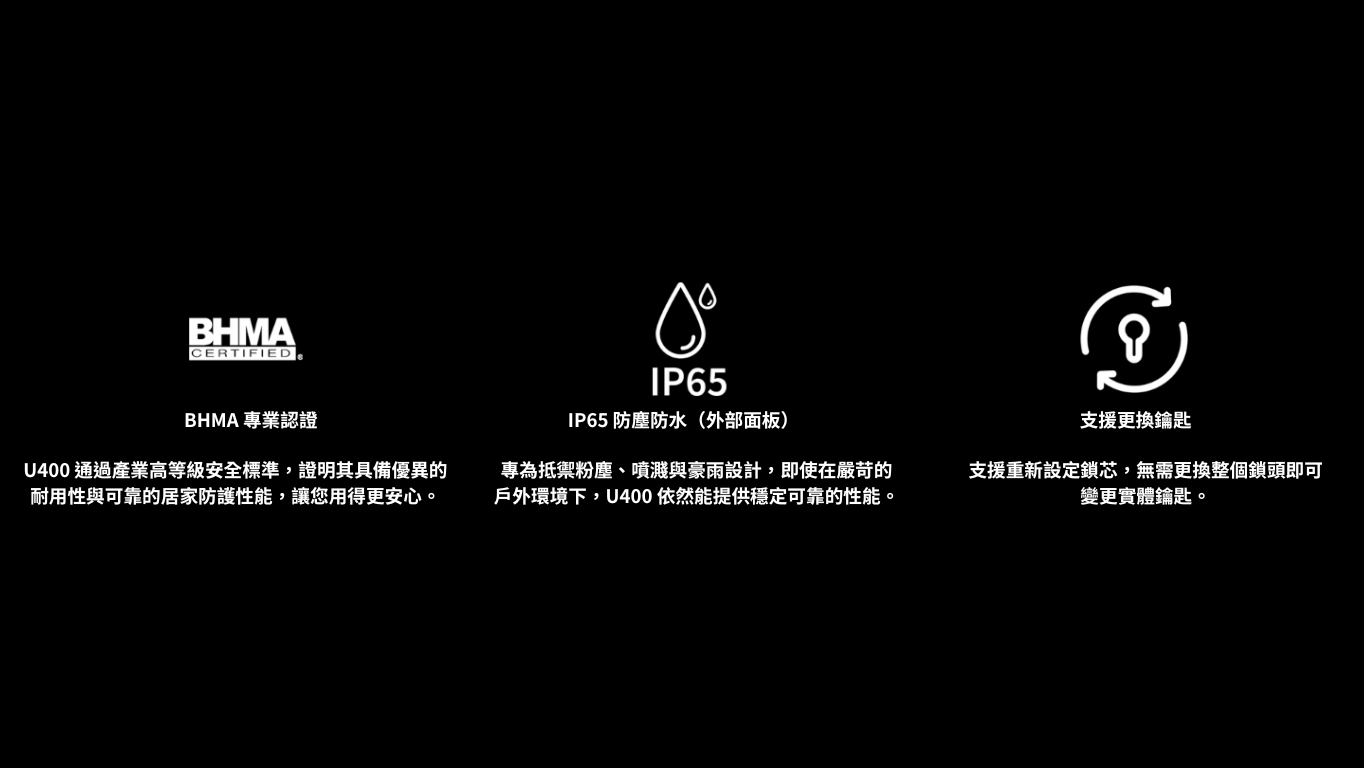
- 外面板 IP65 防水防塵
*門鎖安裝評估,請您務必加入官方@LINE好友:@jarvistw,並留下欲評估的門鎖型號
*若選擇自行安裝,導致產品無法正常使用,需自行承擔售後服務的額外費用(如檢查費、車馬費等)。
*自行安裝可參考此影片
產品型號:
DL-D06D(套組)
內面板:178 × 76 × 46.9 mm
外面板:167 × 76 × 25.5 mm
外面板:167 × 76 × 25.5 mm
配件包:
智慧U400 x 1,使用手冊 × 1,開孔圖 × 1,鑰匙 × 2,配件包 × 1,螺栓螺絲套裝 × 1,安裝板 × 1,可充電鋰離子電池 × 1,M100 × 1
電池:
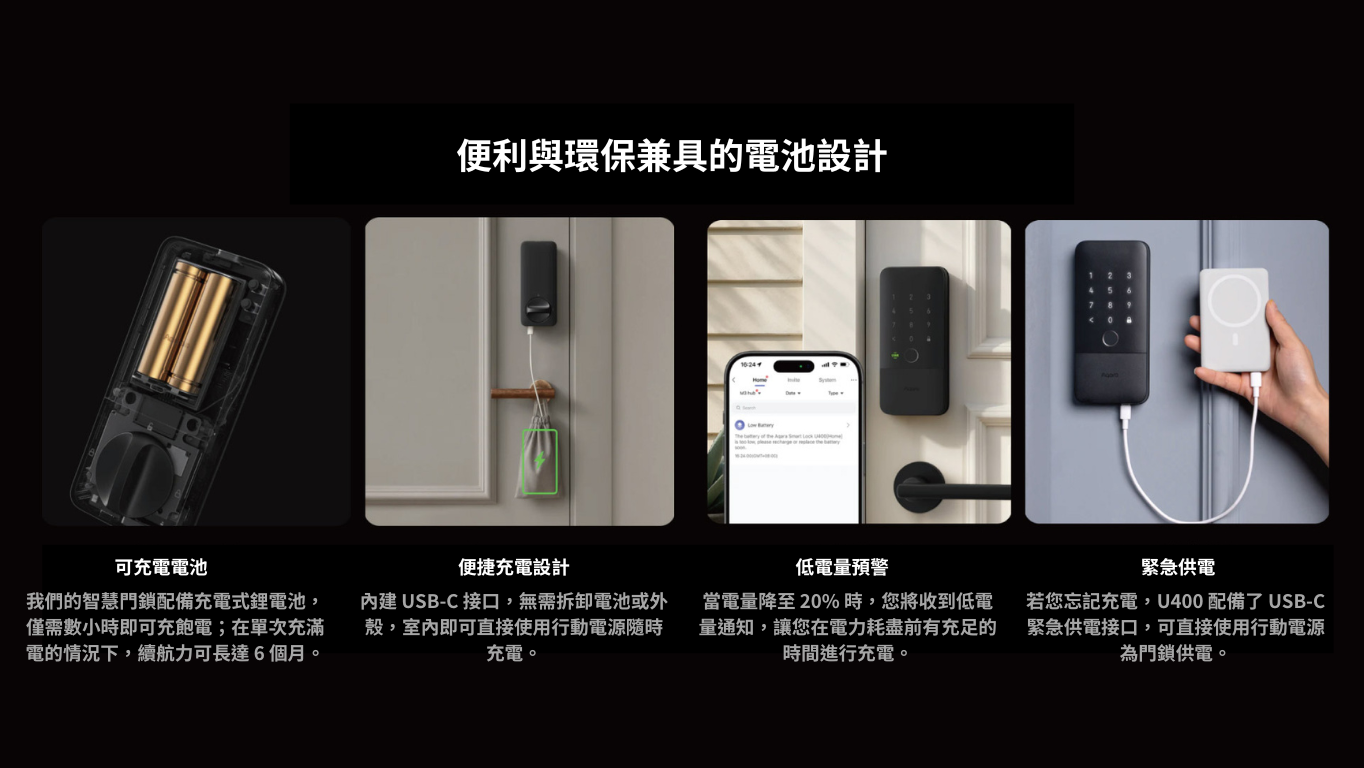
可充電鋰離子電池 (> 6 個月)
應急電源孔:
C型外部電源,5V DC
靜電防護:
接觸式:8KV,非接觸式:15KV
工作溫度/濕度:
工作溫度:-18°C ~ 55°C (-0.4°F ~ 131°F),無冷凝
防護等級:
IP65(鍵盤)
鎖型:
美標鎖舌,支持60 / 70mm 後退
門厚度/門縫兼容性:
35 - 55毫米/2 - 10毫米
藍牙低功耗標準/通訊距離:
藍牙5.0/空曠地方超過20米
Q 該如何找到安裝鎖具的資源?
1.下載 Aqara Home 應用,進入智慧鎖 U400 頁面,並依照指示完成安裝。
2.掃描使用手冊上的QRcode觀看安裝影片。
3.掃描QRcode查看電子版使用手冊上的詳細安裝說明。
4.搜尋Aqara官方網站,前往 U400 產品支援頁面以取得更多安裝資訊。
Q Aqara智慧門鎖U400相容哪些類型的門?
U400 智慧門鎖的鎖芯適用於門厚約 35mm~55mm 的多數木門。若門孔為 38mm,僅限空心門安裝;如為實心門,建議擴孔至 54mm,以達到更穩定且理想的安裝效果。
Q Aqara U400 智慧門鎖是否僅限於特定的開門方向?
U400 支援所有開門方向,包括左/右和內/外。
Q 這是支援 Wi-Fi 的智慧鎖嗎?
不支援。智慧門鎖U400支援Thread協議,該協議比Wi-Fi更穩定,電池續航時間更長。
Q 如果門鎖的鎖定過程出現問題,我該怎麼辦?
1.在 Aqara Home 應用程式中,進入智慧鎖 U400 頁面,然後進入「設定>門鎖校準」,並依照指示重新校準門鎖角度。
或者,您可以取下電池蓋,按下設定按鈕進入門鎖本地設置,驗證管理員憑證,然後按「5」進入門鎖校準。之後,請依照語音指示重新校準門鎖。
2.再次檢查門鎖是否安裝正確。
Q Aqara智慧門鎖U400使用哪些無線連線協定?
Aqara U400 採用藍牙、Thread、Matter、NFC 和 UWB 技術。
Q Smart Lock U400 通過了哪些認證和測驗?
1.FCC認證
2.MFi認證
3.Matter認證
4.Thread認證
5.IP65認證
6.BHMA 3級認證
7.RCM認證
8.RSM認證
9.IMDA認證
10.IC認證
Q Aqara智慧門鎖U400防水嗎?可以在戶外使用嗎?
Aqara 智慧門鎖 U400 前面板(鍵盤)防水等級為 IP65,但室內面板只能在室內使用。
Q Aqara智慧門鎖U400的工作溫度和濕度是多少?
工作溫度:-18°C 至 55°C(-0.4°F 至 131°F);
充電溫度:0°C 至 40°C(32°F 至 104°F);
工作濕度:0 至 93% RH,無冷凝。
超出工作範圍的溫度或濕度可能會影響鎖具的正常使用。
Q Aqara智慧門鎖U400採用的是哪一種鎖體?
Aqara 智慧門鎖 U400 配備 60/70 毫米的插銷。
Q Aqara智慧門鎖U400使用的是哪一種鎖心?
Aqara 智慧門鎖 U400 配備合金機械鎖心。
Q UWB技術安全嗎?
UWB 採用 IEEE 802.15.4z 標準下的加擾時間戳序列 (STS) 技術,這是由 FiRa 聯盟推廣的業界標準。在 UWB 測距過程中,您的手機會發送帶有時間戳的短訊號,這些訊號使用僅供您的手機和門鎖共享的金鑰進行加密。只有授權設備才能解密這些資料並讀取時間訊息,這使得攻擊者極難偽造 UWB 訊號或誘使門鎖打開。
Q 是否有UWB解鎖的詳細步驟說明?
掃描用戶手冊或包裝上的QRcode觀看安裝視頻,或訪問 Aqara 官方網站上的 U400 支援頁面。
Q 在使用UWB解鎖之前,有哪些相容性要求或需要了解的事項?
支援的生態系統:目前,UWB 解鎖功能僅支援 Apple 家用應用程式。
隨著 Aliro 的逐步推出,這項便利功能將擴展到更多不同生態系統的設備。
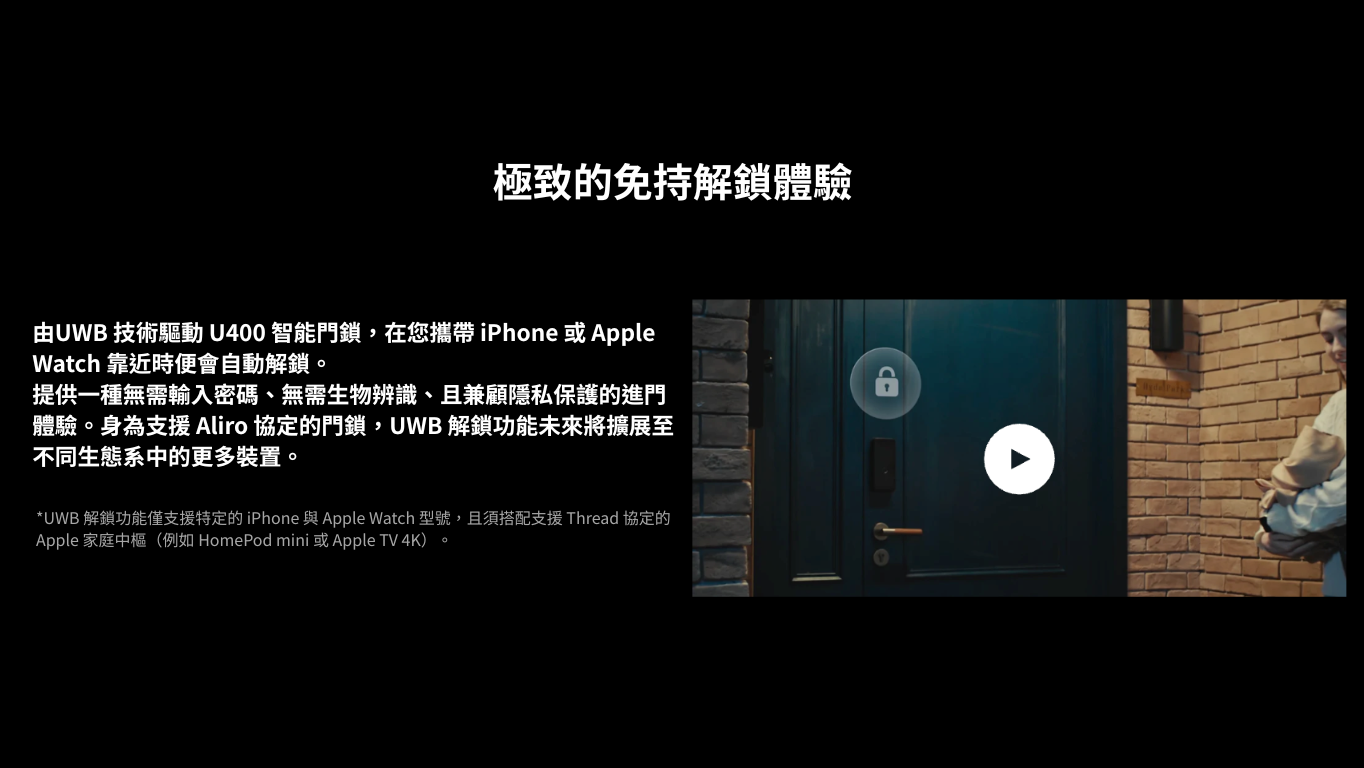
Apple 家庭鑰匙整合了超寬頻 (UWB) 技術,可提供無縫、安全且保護隱私的解鎖體驗。
無需輕觸,無需密碼,只需靠近,即可輕鬆解鎖,精度可達厘米級。
您也可以在 Apple 家庭 app 中選擇您偏好的靠近方向,以便更方便解鎖。
為了避免意外解鎖,只需停用不常用的方向即可。
Apple 家用應用程式的相容性需求:控制此配件需要支援 Thread 的家庭中樞,例如 Apple TV 4K、HomePod(第二代)、HomePod mini 或正在執行最新軟體的相容第三方 Thread 邊界路由器。
使用 Home 鍵免持解鎖功能適用於運行 watchOS 11.5 或更高版本的 Apple Watch Series 6 及更新機型(不包括 Apple Watch SE)以及運行 iOS 18.5 或更高版本的 iPhone 11 及更新機型(不包括 iPhone SE(第二代和第三代)和 iPhone 16e)。
使用 Home 鍵輕量解鎖功能適用於運行 iOS 17.1 或更高版本的 iPhone XS 及更新機型以及運行 watchOS 10.1 或更高版本的 Apple Watch Series 4 及更新機型。
Q 如何更新鎖?
Aqara 家庭用戶:透過設定頁面更新韌體。更新期間(15-20 分鐘)請保持手機靠近。
重要用戶:U300鎖推出後,支援透過Apple Home進行OTA更新。
請注意,Aqara Home 比 Matter 和其他生態系統更新更頻繁、更早。
Q 如果我的手機或手錶遺失或被盜,有人能用UWB技術解鎖我的門嗎?
如果您的裝置遺失或被盜,您可以使用另一部手機或電腦,透過您的 Apple ID 登入 iCloud.com。
登入後,您可以定位裝置並啟用“遺失模式”。
啟用「遺失模式」後,裝置將無法再解鎖。
注意:為確保可以定位您的設備,請前往“設定”>“Apple 帳戶”>“查找我的 iPhone”,並確保“尋找我的 iPhone”已開啟。
Q 我的家人也可以使用UWB嗎?我該如何為他們設定?
在 Apple 家庭 app 中完成智慧鎖 U400 的設定後,只需邀請家人以住戶或訪客身分加入您的家庭即可。
他們接受邀請並加入家庭後,即可為智慧鎖設定自己的家庭鑰匙,並使用 Apple 家庭鑰匙功能實現免持解鎖。
*附註:需要支援 Thread 功能的家庭中樞,例如 Apple TV 4K、HomePod(第二代)或 HomePod mini,且需執行最新軟體。
Q 如何在我的 iPhone 上啟用 UWB 解鎖?
將門鎖連接到 Apple 家庭 app 時,您會看到啟用「快捷模式」的選項。
啟用此選項後,您可以使用 Apple 家庭鑰匙的免持解鎖功能,該功能由 UWB 技術提供支援。
您也可以在「皮夾」 app 中啟用「快速模式」的「靠近解鎖」功能:
1. 開啟 iPhone 上的「錢包」 app。
2. 找到門鎖的家庭鑰匙。
3. 前往設定頁面,開啟或關閉「靠近解鎖」。
注意:
1. 若要使用 Apple 家庭鑰匙進行免持解鎖,必須啟用「靠近解鎖」功能。
2. 請造訪我們的網站,查看常見問題、安裝影片和使用手冊中的相容性資訊。
Q 支援UWB功能的穿戴裝置可以用於解鎖嗎?
是的。 Apple Watch 也支援使用 Apple Home 鍵進行免持解鎖。此功能適用於運行 watchOS 11.5 或更高版本的 Apple Watch Series 6 及更新機型(不包括 Apple Watch SE)。
Q 如何在我的 Apple Watch 上啟用 UWB 解鎖?
將鎖具綁定到您的 iPhone 並建立家庭鑰匙後,登入了相同 Apple ID 的 Apple Watch 將自動同步家庭鑰匙。
請確保您要用於 Apple 家庭鑰匙免持解鎖的 Apple Watch 已登入與綁定鎖具的 iPhone 相同的 Apple ID。
您仍然可以在 Apple Watch 上開啟「錢包」應用程式來開啟或關閉「靠近解鎖」功能。
注意事項:
1. 同步可能需要一些時間才能完成。
2. 若要使用 Apple 家庭鑰匙免持解鎖,必須啟用「靠近解鎖」功能。
3. 必須開啟藍芽才能使用此功能。
4. 請查看我們網站上的常見問題解答、安裝影片和使用者手冊中的相容性訊息,以確保您的裝置相容。
Q UWB解鎖功能沒有回應或無法如預期運作。
檢查步驟:
1. 靠近門鎖時,檢查 UWB 指示燈是否亮起。
2. 前往“設定”>“藍牙”,查看已連接裝置列表,確認“Aqara U400”是否已連線。
如果未連接,請嘗試以下步驟:
1. 檢查門鎖的電池電量。UWB 功能僅在電池電量高於 8% 時可用。
2. 開啟 Apple Wallet 應用程式,前往 U400 家庭鑰匙設置,關閉「靠近解鎖」選項,然後再重新開啟。
3. 輕觸鍵盤喚醒門鎖。
4. 再次靠近門鎖,檢查 UWB 指示燈是否亮起,以及門是否成功解鎖。
注意:請確保您的 iPhone 或 Apple Watch 已啟用藍芽。
Q 為什麼前鎖上的UWB指示燈會亮起?
若UWB指示燈由常亮綠色變成常亮黃色,表示電池電量已低於20%,請盡快充電。
當電池電量低於8%時,UWB功能將自動關閉。這有助於延長門鎖的使用時間,並為您提供充足的充電時間,避免造成任何不便。
Q 多個支援超寬頻(UWB)的設備可以同時連接到該鎖嗎?
是的。此鎖定最多支援五個UWB設備同時進行測距。
Q 只有當我身處屋外時才能解鎖,而不能在屋內解鎖嗎?
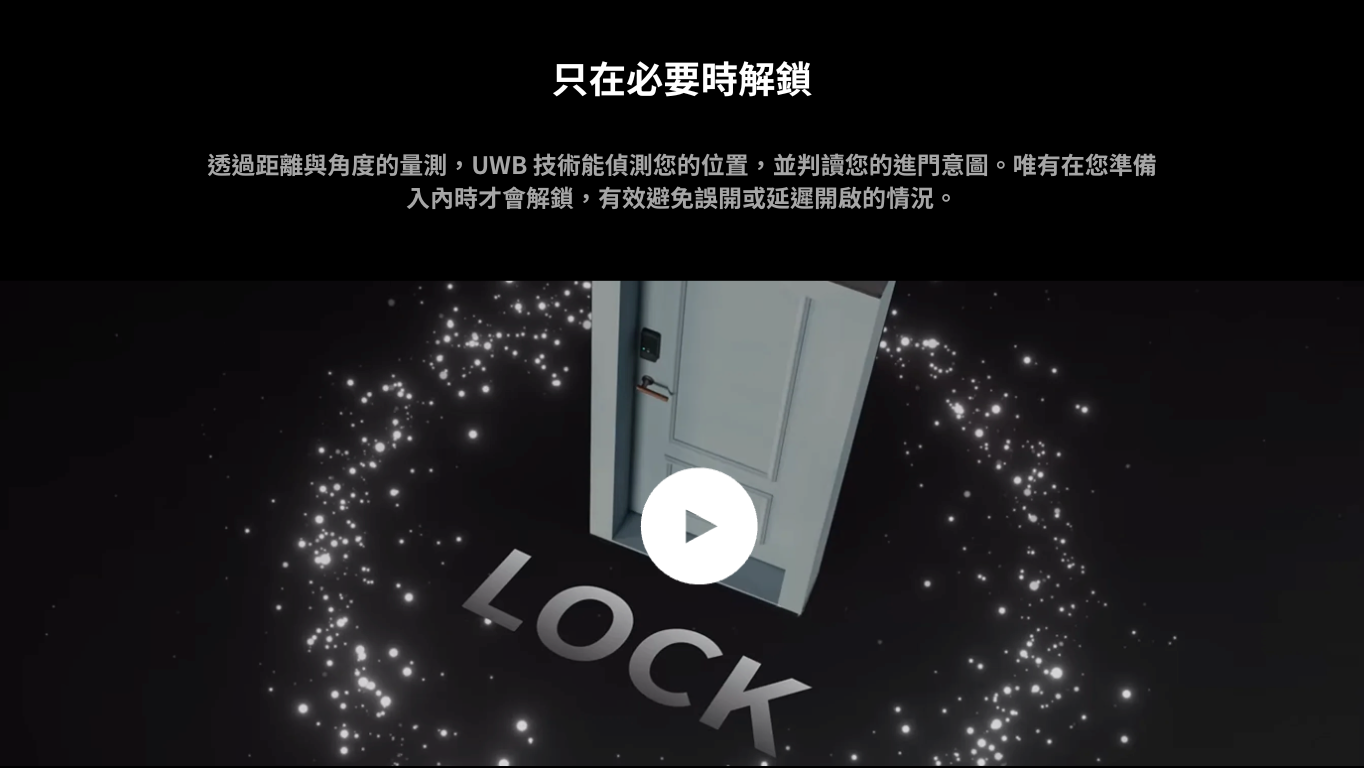
憑藉精準的超寬頻定位技術,這款智慧鎖可以判斷您是在室內還是室外。在室內活動不會觸發解鎖,確保您的家居安全。
Q 為什麼我走進去的時候門會突然解鎖?我該如何解決這個問題?
如果您的室內空間(例如車庫)的一部分延伸到門鎖“外部”,門鎖可能會誤認為您是從外部靠近而解鎖。
解決方法:
1. 開啟 Apple 家庭 app,找到門鎖的「接近方向」設定。
2. 找出與延伸的室內區域對應的接近方向,並將其停用。
Q 如果我家有兩扇門靠得很近(雙門設定),我該如何使用 UWB 功能?
如果您的智慧鎖安裝在雙門系統中最外側的門上,我們建議您在 Aqara Home 應用的裝置設定中啟用「雙門模式」。
這有助於提高 UWB 識別效率。如果您的智慧鎖並非安裝在雙門系統中,我們不建議啟用此功能。
Q UWB訊號可以被欺騙、轉發或破解嗎?
UWB 本身就具有抵抗中繼攻擊或重播攻擊的能力。如果攻擊者試圖攔截並轉發訊號(中繼攻擊),增加的延遲會變得明顯,鎖會識別出發送方距離太遠——因此鎖不會打開。
Q UWB解鎖技術能否偵測我接近的方向,還是只能測量距離?
UWB技術可以同時偵測距離和方向。借助到達角(AoA)演算法,門鎖不僅能知道您與門的距離,還能判斷您來自哪個方向。這有助於門鎖理解您的移動軌跡,避免您從門邊走過時意外解鎖。只有當您真正走到門前時才會解鎖。
Q 如何使用遙控器?
Aqara Home 使用者:將門鎖綁定到支援 Aqara Thread 的 Matter Controller(例如 Hub M3)即可使用遠端功能。
第三方 Matter 生態系統使用者:需要擁有所需生態系統的支援 Thread 的 Matter Controller 才能遠端控制。
Q 如何將智慧鎖 U400 連接到 Matter 生態系統?
要透過 Thread 連接此 Matter 設備,您需要一個支援 Thread 協定且與您所選生態系統相容的 Matter 控制器。
首次綁定 Matter 生態系:
1. 取下內面板上的電池蓋。
2. 按一次設定按鈕進入鎖具配對模式,然後掃描內面板上的 Matter 設定二維碼,將您的鎖具新增至第三方應用程式。
注意:
1. 若要透過 Thread 連接此 Matter 設備,您需要一個支援 Thread 協定且與您所選生態系統相容的 Matter 控制器。
您可以在我們的官方網站上找到支援的設備清單:https://www.aqara.com/us/explore/everything-matter/
2. 在將此支援 Matter 的裝置連接到您的智慧家庭之前,請確保您的本地無線網路已啟用 IPv6。 IPv6 是連接 Matter 生態系統所必需的。
3. 請確保您的手機和 Thread Border Router 連接到相同 Wi-Fi 網路。
4. 綁定過程中必須啟用藍牙。
5. 我們建議將鎖具與支援 Thread 協定的 Matter 控制器之間的距離保持在 5 公尺以內。如果兩者之間有障礙物(例如牆壁),請保持3公尺以內的距離。
更多Matter生態系綁定:
1. 連接第三方Matter生態系或在Aqara Home app中加入Aqara Matter Controller後,鎖內面板上的Matter設定碼將失效。
2. 若要綁定其他生態系統,請在綁定的app中產生新的配對碼。
3. 按一次設定鈕進入鎖的配對模式,並使用產生的Matter設定碼新增裝置。
Q 哪些支援線程的 Matter Controller 可以綁定到 Smart Lock U400?
截至2025年12月,支援Aqara Thread協議的Matter控制器包括:
1.Aqara Hub M3
2.Aqara Hub M100
3.Aqara Hub M200
4.Aqara Doorbell Camera Hub G410
5.Camera Hub G5 Pro
支援的第三方Thread協議Matter控制器:完整清單請造訪以下網站:https://www.aqara.com/en/explore/everything-matter/ 2026年將支援更多設備,敬請期待。
Q 我需要 Matter Hub 才能使用此產品嗎?
不,無需網關,Aqara Home 應用程式即可正常使用門鎖功能,例如添加指紋、設定定時使用者以及使用基於陀螺儀的自動鎖定。
您可以透過掃描門鎖上的 Aqara 配對碼,經由藍牙將門鎖添加到 Aqara Home 應用。
注意:
大多數功能必須透過藍牙直接連接進行本地設置,而一次性密碼可以遠端產生。
但是,要存取遠端控制和自動化等全部功能,則需要使用支援 Thread 的 Matter Controller,且該 Matter Controller 必須與目標生態系統相容。
Q 該產品能否直接連接到 HomeKit 或其他支援 Matter 的生態系統?
是的,您可以直接將智慧門鎖 U400 連接到第三方 Matter 生態系統,無需連接 Aqara Home 應用,只需掃描門鎖上的 Matter 配對碼即可。
要連接智慧門鎖 U400,您需要一個支援 Thread 協定的、與目標生態系統相容的 Matter 控制器。
例如:如果您想將此門鎖連接到 Apple 家庭應用,則需要一個支援 Thread 協定的家庭中樞,如Apple TV 4K、HomePod(第二代)或運行最新軟體的 HomePod mini。
注意:您將無法使用 Aqara Home 的一些獨特功能,例如夜間鎖定模式、自動鎖定設定等。
Q 我是否只需要一個支援 Aqara Thread 的 Matter Controller 就能將鎖連接到其他生態系統並使用它們的功能?
不。單一支援 Aqara Thread 的 Matter 控制器不足以在多生態系統中完全使用門鎖。
支援 Aqara Thread 的 Matter 控制器可讓您使用遠端功能並在 Aqara Home 應用程式中產生 Matter 配對碼。
但是,要將門鎖綁定到第三方生態系統並使用特定生態系統的功能(例如遠端控制、自動化或語音控制),您必須擁有該生態系統支援的、支援 Thread 的 Matter 控制器。
Q 使用 Matter 配對碼將門鎖新增至第三方生態系統時,沒有回應或綁定失敗。
綁定說明
步驟 1:按一次「設定」按鈕,確保門鎖處於配對模式,然後掃描設定碼,將門鎖新增至對應的生態系統。
步驟 2:如果綁定失敗,請關閉手機上的藍牙和 Wi-Fi,然後再重新打開,之後重試綁定過程。
注意:
1. 門鎖上的 Matter 配對碼僅對首次綁定第三方生態系統有效。一旦門鎖連接到生態系統或在 Aqara Home 應用中連接到 Aqara Matter 控制器,該配對碼即失效。
2. 要透過 Thread 連接此 Matter 設備,您需要一個支援 Thread 的、與目標生態系統相符的 Matter 控制器。
3. 在將此支援 Matter 的裝置連接到您的智慧家庭之前,請確保您的本地無線網路已啟用 IPv6。
4. 請確保您的手機和 Thread 邊界路由器連接到相同 Wi-Fi 網路。
5. 綁定過程中必須啟用藍牙。
6. 我們建議門鎖與支援 Thread 的 Matter 控制器之間的距離保持在 5 公尺以內。如果門鎖和控制器之間有障礙物(例如牆壁),請保持 3 公尺以內的距離。
如果問題仍然存在,請按照以下步驟操作:
方法一:
產生新的 Matter 配對碼 如果您的門鎖已新增至 Aqara Home 應用程式並已與 Aqara Matter 控制器連接,或已連接到第三方 Matter 生態系統,請在門鎖目前綁定的生態系統中產生新的 Matter 配對碼。然後使用此新配對碼重新綁定您的門鎖。
例如:在 Aqara Home 應用程式中,如果您的門鎖已連接到 Aqara Matter 控制器:
1. 導覽至「門鎖設定」頁面。
2. 選擇「第三方 Matter 生態系」。
3. 點選「產生新的 Matter 配對碼」。
在第三方應用程式中,掃描 Matter 配對碼或手動輸入配對碼以完成綁定程序。
在掃描或輸入配對碼之前,請按一次「設定」按鈕,以確保門鎖處於配對模式。
方法二:
清除所有現有 Matter 資料並重新綁定 如果二維碼仍然無法辨識:
1. 按一次「設定」按鈕進入門鎖設定模式。
2. 按下「4」清除所有 Matter 資料。
注意:清除 Matter 資料會斷開門鎖與 Hub 的連接,並從所有已連接的 Matter 生態系統中刪除所有相關資料。
3. 先重設並重新連接支援 Thread 的 Matter 控制器,然後再次掃描門鎖上的 Matter 配對碼以重新綁定門鎖。
Q 掃描 Aqara 配對碼新增門鎖時,無回應或綁定失敗。
按一下「設定」按鈕,確保門鎖處於配對模式,然後掃描設定碼,將門鎖新增至對應的生態系統。
注意:
1. 請確保您的裝置已啟用藍牙和網路功能。
2. 如果問題仍然存在,請按住門鎖重設按鈕 5 秒鐘重設門鎖,然後再試一次。
Q 如果智慧鎖U400離線會發生什麼事?
如果 U400 未連接到集線器,藍牙斷開連接後將顯示為離線狀態。
如果 U400 已連接到集線器但仍顯示離線,請嘗試以下步驟:
重新啟動裝置:
1. 拔除集線器的電源線,等待幾秒鐘,然後再插上電源線以重新啟動集線器。
2. 取出門鎖的電池,等待幾秒鐘,然後再裝回電池以重新啟動門鎖。
更新至最新軟體:檢查門鎖和集線器是否都運行最新軟體版本。
Q 為什麼綁定 Aqara Matter Controller 後門的狀態不顯示?
目前版本僅支援透過藍牙連線時顯示門狀態。
Q Aqara智慧門鎖U400有幾種解鎖方式?
Aqara U400 智慧門鎖支援 9 種解鎖方式:
1.指紋解鎖
2.密碼解鎖(普通密碼、一次性密碼、定時密碼)
3.NFC 近場通訊及 Apple Home Key 輕觸解鎖
4.UWB 超寬頻:Apple Home Key 免持解鎖
5.自動化
6.語音控制(Alexa/Siri)
*支援的功能可能因生態系統而異。
*Aqara Home 應用程式支援藍牙短距離解鎖。
*Aqara Home 應用程式、HomeKit、Google Home、Amazon Alexa、Samsung SmartThings 和 Home Assistant 皆支援遠端解鎖,前提是已連接對應生態系統的 Thread 介面 Matter Controller。
*目前僅 Apple Home 支援 UWB 超寬頻解鎖功能,即使用 Apple Home Key 免持解鎖。
*Siri/Alexa 語音控制有效,但 Siri 需要 Apple Home Hub,Alexa 需要 Amazon Alexa Hub。
Q 我什麼時候需要使用Aqara智慧門鎖U400的機械鑰匙?
機械鑰匙通常用於緊急情況,即在常規驗證方式(指紋/密碼/手機應用/NFC/HomeKey)無法開啟鎖時使用。建議將鑰匙放在車上或辦公室裡,以備不時之需。
Q Aqara智慧門鎖U400最多可以支援多少組密碼或其他解鎖方式?
Aqara 使用者憑證支援類型:指紋、密碼、NFC 裝置。
指紋:每位使用者限 10 個,總限 50 個。
密碼:每位使用者限 2 個,總限 75 個,密碼長度:6-10 位。
NFC 設備:每位用戶限 2 個,總限 25 個,用戶總數:100 個。
Matter 使用者憑證:密碼:限 35 個,密碼長度:4-8 位元。
NFC 設備:限 35 個。 UWB 設備:限 20 個,用戶總數:20 個。
Q Aqara智慧門鎖U400的密碼長度是多少?它支援虛擬密碼嗎?
Aqara Home app 支援 6 至 10 位數的鎖定螢幕密碼,而第三方 Matter 生態系統 app 支援 4 至 8 位數的鎖定螢幕密碼。
此外,還支援最多 20 位數的「隱形密碼」(包括鎖定螢幕密碼的 6 至 10 位數字)。
「隱形密碼」功能會在鎖定畫面密碼前後加上任意數字,以防止在您輸入密碼時被他人窺視。
Q Aqara智慧門鎖U400支援一次性密碼嗎?
是的,您可以透過 Aqara Home 應用程式遠端產生臨時一次性密碼。
同一時間段內最多可建立 8 個一次性密碼。
例如,如果目前時間為 18:38,則在 18:50 之前最多只能建立 8 個一次性密碼,因為每個一次性密碼的有效期限最長為 20 分鐘。
例如:18:00 建立的密碼將於 18:20 過期。18:03 建立的密碼也將於 18:20 過期。使用一次性密碼的使用者也會計入用戶總數。
Q Aqara智慧門鎖U400支援定時密碼嗎?
是的,您可以使用 Aqara Home 應用程式設定指定時段(例如上午 10 點至下午 2 點)和特定週期(例如每週一)的定時密碼。
前提是該應用程式已透過藍牙連接到門鎖,或者您也可以遠端連接(需要支援 Aqara Thread 功能的 Matter Controller)。
這種密碼可以在指定時間內解鎖門鎖。
Q Aqara智慧門鎖U400可以透過語音控制解鎖嗎?
Aqara Home 應用程式不支援語音控制。
Apple Home(HomeKit)支援 Siri 語音解鎖。
您需要同時具備蜂窩網路連接,且門鎖必須連接到支援 Apple Thread 的智慧家庭中心(例如 HomePod mini)。
Amazon Alexa 支援 Alexa 語音解鎖。
您需要一個支援 Alexa Thread 且可連接網路的 Matter Controller。
此外,您還需要預先設定語音解鎖密碼。
Q Aqara智慧門鎖U400可以透過手機應用程式遠端解鎖嗎?
是的,可以透過 Aqara Home 應用和第三方生態系統進行連接。
1.Aqara Home 應用程式:點選應用程式中的「開啟」按鈕。
門鎖需要連接到家中支援 Thread 協定的 Aqara Matter Controller(例如 Hub M3)。
2.第三方生態系:要連接智慧門鎖 U400,您需要一個支援 Thread 協定的對應生態系的 Matter Controller。
Q 智慧鎖 U400 是否會在「未解鎖」或「門未關好」的情況下發出警報?
是的。請將門鎖綁定到 Aqara Home 應用程序,並在「語音和聲音設定」中進行配置。
“門未關好提醒”和“門未關好提醒”預設為關閉。
Q 如果因為多次驗證失敗導致 Aqara 智慧門鎖 U400 的鍵盤被鎖定,我該怎麼辦?
預設情況下,門鎖將禁用 30 分鐘。封鎖期間,您可以透過應用程式(Aqara Home/Apple Home/Google Home/Alexa)控制門鎖,或使用機械鑰匙解鎖。 30 分鐘後,所有驗證功能將恢復正常。您也可以透過 Aqara Home 應用程式變更設定。
Q 如何透過手機應用程式使用藍牙在本地解鎖 Aqara 智慧門鎖 U400?
在手機上安裝 Aqara Home 應用,並將智慧鎖添加到應用中。點擊主頁上的解鎖圖標,即可透過藍牙解鎖。注意:綁定過程中必須啟用藍牙功能。
Q 安裝後門鎖操作不順暢怎麼辦?
1.打開電池蓋並取出電池。
2.旋轉旋鈕,檢查鎖定和解鎖是否順暢。如果感覺卡頓,請旋開並取下後蓋。
3.檢查連接線和尾件之間是否有干涉--過度摩擦可能會影響門鎖功能並縮短電池壽命。
4.檢查尾件是否位於鎖舌孔的中心;如果不是,請重新調整安裝板的位置,確保尾件位於中心。
5.如果問題仍然存在,請檢查門洞尺寸是否符合要求,以及門框開口是否與門鎖處於同一水平面上。確保鎖舌孔符合門鎖的要求。
6.如果尾件彎曲變形,導致無法正常解鎖,請聯絡我們的客戶服務中心。
Q 我可以自己更換鎖心嗎?
拆卸智慧鎖 U400 即視為您同意放棄 Aqara 的維修服務。若您接受此條款,請依下列步驟操作:
1.鬆開前鎖的螺絲,取出原有的鎖心。
2.購買與原鎖芯尺寸相同的新鎖芯,然後將其替換為新的。
注意:U400 使用的鎖心規格較為特殊,與 Schlage 鎖心不同。請諮詢鎖匠,確認是否有合適的替換鎖芯。
Q Aqara智慧門鎖U400由什麼材質製成?
智慧鎖U400的材質取決於型號。
DL-D06E和DL-D16E型號的觸控面板採用霧面PC+PET材質,具有優異的透明度。
室外面板採用噴塗鋁合金材質,硬度更高。
室內面板為塑膠材質,旋鈕為鋁合金材質,有效防止刮傷和殘留物。
DL-D06D和DL-D16D型號的觸控面板採用霧面PMMA材質,具有優異的透明度。
室外面板採用噴塗鋁合金材質,硬度更高。
室內面板為塑膠材質,旋鈕為鋁合金材質,有效防止刮傷和殘留物。
DL-D17D和DL-D15D型號的觸控面板採用霧面PMMA材質,具有優異的透明度。
室外面板採用電鍍+拉絲處理的鋅合金材質,硬度高,外觀美觀。
室內面板採用塑膠材質,旋鈕採用鋅合金材質,可有效防止刮擦和殘留物,並具有極佳的觸感。
Q 如何重置Aqara智慧門鎖U400?
打開鎖定後方的後電池倉蓋;按住重設鍵 5 秒鐘;依照語音指示操作,驗證管理員權限後,鎖定將會重設。
Q 啟用自動鎖定功能後,鎖定位置出現偏差。如何解決這個問題?
1.在 Aqara Home 應用程式中,進入您的門鎖頁面,然後進入「設定>門鎖校準」,在室內手動關門並保持門鎖解鎖狀態,然後按下開始按鈕重新校準門鎖角度。
或者,您可以取下內面板的電池蓋,按一次設定按鈕進入門鎖設定模式,點擊「5」並依照語音提示校準門鎖。
2.校準完成後,打開門,從室內關上門,然後再鎖上。這將確保門鎖能夠正確偵測門的狀態。
3.測試門鎖是否能在正確位置自動上鎖。
注意:韌體 OTA 更新、重新啟動門鎖或完成校準後,請打開門,從室內關上門,然後再鎖上,以確保門鎖能夠正確偵測門的狀態。
Q 為什麼門的狀態顯示為“未知”,我該如何解決這個問題?
韌體OTA更新、重啟門鎖或完成校準後,門鎖將進入未知狀態。
請打開門,從內部關上,然後再上鎖,以確保門鎖能夠正確偵測門的狀態。
Q U400的管理員權限有哪些?如何設定這些權限?
首次將智慧鎖定新增至 Aqara Home 應用程式時,系統會設定初始管理員帳號。
初始管理員帳號可以透過藍牙直連在 Aqara Home 應用程式中新增更多管理員帳號。
*如果智慧鎖僅連接到 Matter 生態系統,則無需管理員憑證即可進入智慧鎖定設定模式。
Q 除了管理員權限外,Aqara 智慧門鎖 U400 還支援哪些其他類型的權限?
在 Aqara Home 應用程式中,權限分為普通權限、暫存權限和管理員權限。
普通用戶可以使用正常的解鎖功能。臨時權限僅允許使用臨時密碼解鎖。
Q 韌體更新是如何交付的(透過 Matter 控制器/雲端進行 OTA),更新可以安排或還原嗎?
您可以透過 Aqara Home 應用程式使用藍牙 OTA 更新門鎖韌體,或透過 Apple Home 應用程式使用 Matter OTA 更新。
更新無法安排或回滾。
注意:更新期間,門鎖可能無法正常運作。請隨身攜帶鑰匙以防萬一。
Q 如果Aqara智慧門鎖U400沒電了該怎麼辦?
當智慧鎖U400的電量低於20%時,它會事先提醒使用者。
1.如果您在戶外,只需將行動電源或任何支援USB-C充電的手機插入鎖體正面的緊急USB-C介面即可為鎖體供電。
2.如果您在室內,可以透過內面板底部的USB-C介面為鎖體充電。我們建議使用行動電源進行充電。
您也可以取出鋰離子電池,並透過電池上的USB-C充電介面單獨充電。
Q Aqara智慧門鎖U400的電池續航力有多長?
電池平均壽命可達6個月,但會因不同的工作環境和條件而異。
低溫環境下電池效能會下降。
電池壽命由Aqara實驗室測量,並模擬了在25℃環境下每天開門10次和自動上鎖10次的情況。
Q 如何新增蘋果Home鍵功能?
在「家庭」App 中設定好智慧鎖 U400 後,錢包 App 中將會增加一個家庭鑰匙。
您可以在家庭鑰匙設定頁面中切換家庭鑰匙功能,以便使用 iPhone 或 Apple Watch 輕鬆安全地進入您的家。
需求:需要支援 Thread 的家庭中樞來控制此配件,例如 Apple TV 4K、HomePod(第二代)、HomePod mini 或運行最新軟體的相容第三方 Thread 邊界路由器。
Apple Watch Series 6 及更新機型(不包括 Apple Watch SE)在運行 watchOS 11.5 或更高版本的情況下,以及 iPhone 11 及更新機型(不包括 iPhone SE 第二代/第三代和 iPhone 16e)在運行 iOS 18.5 或更高版本的情況下,均支援使用家庭鑰匙進行免持解鎖。
iPhone XS 及更新機型在運行 iOS 17.1 或更高版本的情況下,以及 Apple Watch Series 4 及更新機型在運行 watchOS 10.1 或更高版本的情況下,均支援使用家庭鑰匙輕點解鎖。
Q 如何使用 Apple Home 鍵進行輕量解鎖?
Apple Home Key 是一款基於 Apple NFC 技術的虛擬門鑰匙。
您可以在「錢包」App 的 U400 Home Key 頁面管理其設定。
透過切換「輕量解鎖」功能:停用時:您需要使用面容 ID 或裝置密碼驗證身份,然後才能透過將 iPhone 或 Apple Watch 輕點門鎖的 NFC 感應區域來解鎖。
啟用時:無需額外驗證。
只需將 iPhone 或 Apple Watch 輕點門鎖的 NFC 感應區域即可立即解鎖。
省電模式:啟用省電模式後,即使 iPhone 需要充電,您仍可在 iPhone 上使用 Home Key 數小時。
注意:必須啟用快速模式下的「輕點解鎖」功能。
Q 如何共享我的蘋果Home鍵?
透過支援 Thread 功能的家庭中樞(例如 Apple TV 4K、第二代 HomePod 或運行最新軟體的 HomePod mini),您可以在 Apple 家庭 app 中邀請其他 Apple 用戶加入您的家庭。
加入後,他們可以設定自己的家庭鑰匙來解鎖房門。
注意:如果您無法邀請其他用戶,或者他們無法存取所有門鎖功能,請查看我們網站上提供的用戶手冊中的相容性詳情。
Q 如何在Aqara智慧門鎖U400上設定指紋?
方法一:安裝 Aqara Home 應用,新增並連接門鎖後,依照套用提示設定指紋。
方法二:按一次門鎖上的設定鈕進入本機設定。在設定選單中,按 1 新增使用者,後續您可以按照語音提示新增使用者的指紋和密碼。
Q 如果 U400 顯示指紋輸入失敗怎麼辦?
如果 Aqara 智慧門鎖 U400 顯示指紋輸入失敗,請確保用於錄入指紋的手指乾燥,且指紋未嚴重損壞。採集完整指紋需要嘗試七次。
請將手指完全按壓在識別區域,並根據語音提示/Aqara Home App 的提示調整按壓角度(避免以相同角度重複按壓)。
為了獲得更佳的解鎖體驗,建議錄入常用手的拇指指紋。
Q 為什麼Aqara智慧門鎖U400的指紋驗證會失敗?
請確保手指乾淨無污漬或潮濕,將手指完全按壓在識別區域,然後重試。
如果多次失敗導致指紋驗證被鎖定,請使用密碼,在 Aqara Home 應用程式中刪除舊指紋,然後設定新指紋。
您可以設定多組指紋,以避免因單一手指問題導致驗證失敗。
Q 為什麼兒童或老年人的指紋更容易失效?
指紋模組透過辨識、比對和驗證採集到的指紋圖案來解鎖。老年人磨損的指紋、兒童淺而殘缺的指紋都會影響指紋解鎖的成功率。在這種情況下,建議使用密碼、NFC/HomeKey 或 UWB 解鎖。
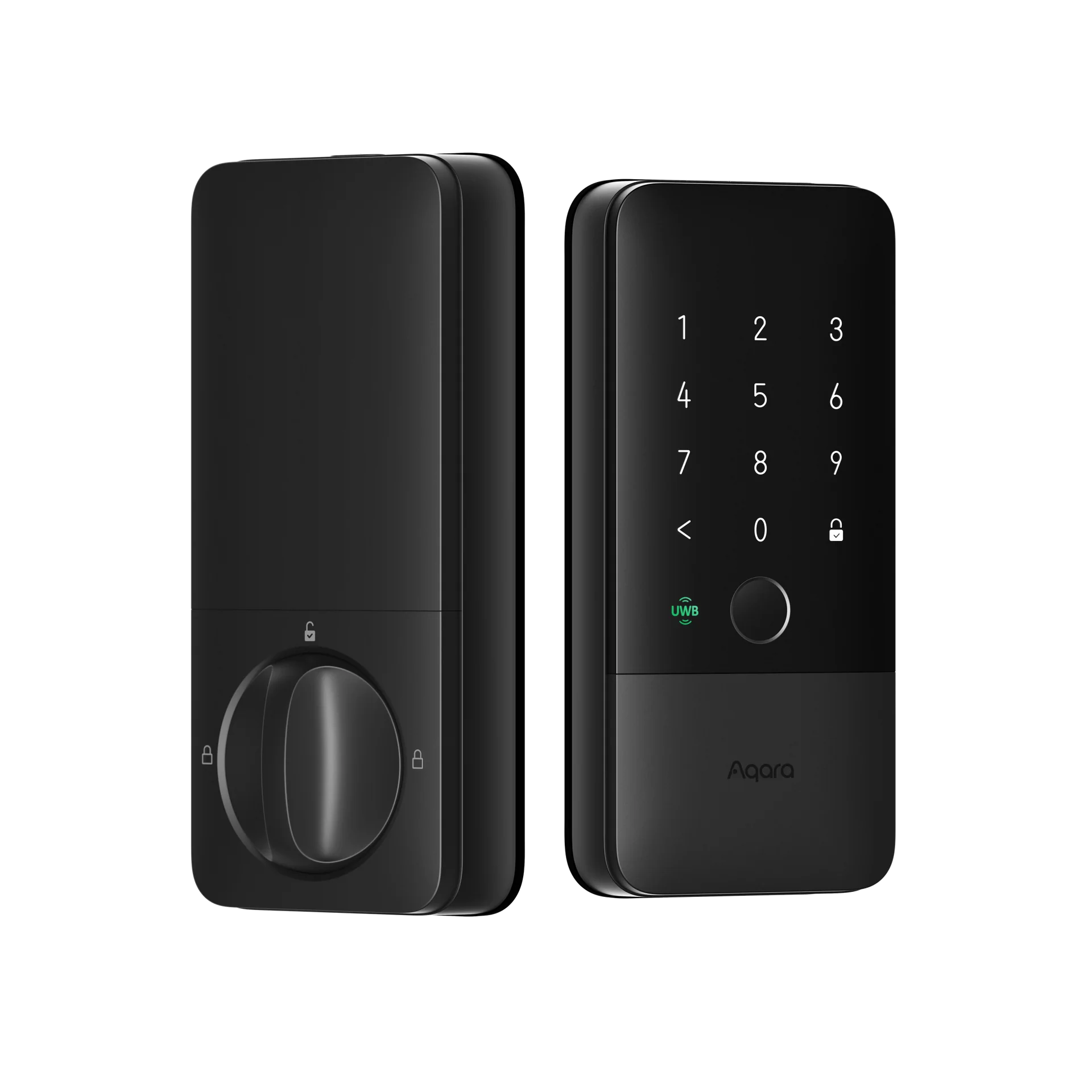
Aqara U400 智能門鎖(含M100 Hub)

賣場需知
- 訂單配送相關 -
- 出貨時間為平日週一至週五,例假日暫停出貨。當日訂單於隔日14:00出貨,如有特殊需求請備註清楚。
- 送貨方式:透過宅配送達。
消費者訂購之商品若經配送兩次無法送達,再經本公司以電話與Email均無法聯繫逾三天者,本公司將取消該筆訂單,並且全額退款。 - 送貨範圍:本島各地各縣市、澎湖部分地區、金門部分地區(大金門、小金門)、小琉球、馬祖全部地區、綠島
以下區域恕不提供宅急便包裹收送服務:
宜蘭縣-釣魚台列嶼(全),高雄市-東沙(全)、南沙(全),澎湖縣-馬公(虎井島、桶盤島)、望安(全)、七美(全)、白沙(大倉嶼、員貝嶼、鳥嶼、吉貝嶼),金門縣-烈嶼(大膽島、二膽島)、烏坵(全)、台東縣-蘭嶼(全)
注意!收件地址請勿為郵政信箱。
- 產品保固 -
全產品保固1年。
- 退換貨問題 -
- 為了方便客戶及加速流程本公司不提供「換貨服務」,只能「退貨處理」。
- 您可於購物後,依消費者保護法第十九條第一項之規定行使相關權利。請注意,七天猶豫期並非試用期,在您尚未確定是否辦理退貨之前,請勿拆封。商品一經拆封,因產品帶有專屬的QR碼,打開包裝盒後可能會被複製,則依消費者保護法之規定無法享有七天猶豫期(含假日)之權益且不得辦理退貨。
- 退回之商品必須為未開封狀態,並保持所有商品、贈品、附件、包裝等所有附隨物品在出貨當時狀態的完整性。否則本公司得拒絕接受退貨退款要求。提醒您,原廠外盒及原廠包裝都屬於商品的一部分,若有遺失、毀損或缺件,可能影響您退貨的權益,也可能依照損毀程度扣除為回復原狀所必要的費用。
- 如需退回未拆封的產品請先提出申請,消費者請自行寄回,本公司於收到退回商品確認無誤後,將於15個工作日內完成退款程序。
- 若您訂購的商品有瑕疵,請提供錄影傳至客服LINE@jarvistw,我們將有專人與您聯繫處理。
- 商品外觀瑕疵定義為:有明顯大於0.5公分的刮傷或擦傷,且位於產品主要可視範圍,影響整體外觀完整性與使用觀感才認定為瑕疵。
- 產品因不當使用或天災等不可抗力,導致故障或損壞不在保固範圍內。
- 訂購較多產品時,包裹拆封時請全程錄影:為保障雙方權益,拆封時請務必全程不中斷錄影。如有缺件、污損或品項錯誤等問題請與我們聯繫,並附上影片檔,我們將在工作日儘速回覆。
- 保固服務不包括運輸費用,亦不提供到府服務。
- 您瞭解並同意,若因您要求退貨,或因本公司無法接受您全部或部分之訂單,或契約因故解除或失其效力而需為您辦理退款事宜時,本公司得代您處理發票或折讓單等相關法令要求之單據。
- 注意事項 -
- 全館Aqara產品皆支援台灣區,不支援大陸區。
- 如需接觸到電路產品,需具備基本電路觀念安裝,若您不夠專業,可以請我們安裝(費用另計)。
- 實際的尺寸與重量會因配備的不同而有所差異。
- 產品顏色會因網頁呈現而有些許差異,以收到實品為準。
- 規格可能依機型配置而有所改變,產品規格若敘述有誤,請以實物為主。
- 使用前請確實遵從產品說明書內之操作指示及注意事項。
- 以上規格資料若有任何錯誤,以官方所公佈資料為準。
- 基於安全考量,鋰電池商品出廠時僅有些許電力,因電池自然放電現象,初次開機時可能會出現低電量或無電量之情形。
- 請注意網路環境及各產品需搭配設備(詳情請見各產品注意事項)。
- 因改良而有變更時,以官方所公佈資料為準,恕不另行通知。
-客服聯繫電話-
04-23299401轉2
客服時間:週一至週五 09:30AM-18:30PM



© 2026 JARVIS 賈維斯科技.